


Guía configuración ADSL (Cap. 4)
Cuarta y última entrega de esta guía de aprovechamiento del ADSL. En ella describimos como crear vuestro propio servidor FTP... ¡Vivir es compartir!
SERVIDOR FTP
Para poder poner en funcionamiento un servidor FTP debemos tener abierto el puerto 21 y redireccionarlo al PC en el que vayamos a instalar el servidor. Así que repetiremos los mismos pasos que hemos realizado para redireccionar el puerto 23.
En Internet hay muchos servidores ftp y muy buenos. El que vamos a utilizar en este ejemplo es FTP Serv-U , bastante sencillo de utilizar y con muchas opciones. Lo podéis descargar de http://www.serv-u.com/ .
Una vez descargado lo instalamos. Al final de la instalación nos encontraremos con una ventana como esta:
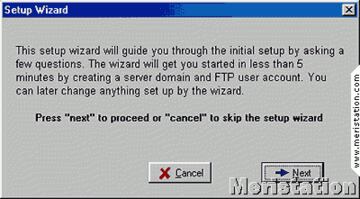
Se trata de una ayuda inicial, con la que en un par de pasos tendremos el servidor funcionando. Pulsamos Next.
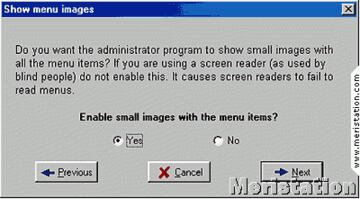
En la siguiente ventana nos pregunta si queremos que se vean unos pequeños iconos de ayuda al lado de las opciones de menú. Sobre gustos no hay nada escrito y podéis hacer lo que queráis en este punto; yo he elegido Yes.
Hacemos clic en Next, después veremos otra pantalla que nos informa de que el servidor se va a poner en funcionamiento, volvemos a pulsar Next.
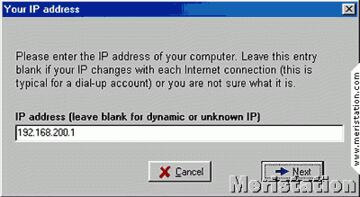
En la siguiente ventana introduciremos la IP Privada del ordenador en el que estamos instalando el programa. Después pulsamos Next.
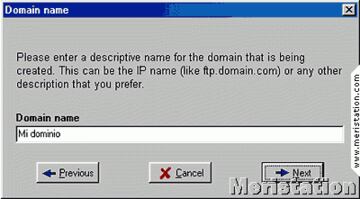
Ahora el nombre que queramos darle a nuestro dominio y hacemos clic en Next.
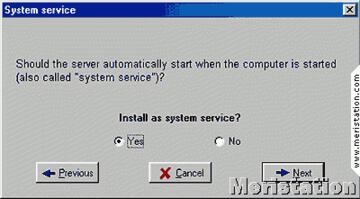
Llegamos a una pantalla en la que tenemos que indicar si queremos que el programa servidor se ejecute nada más encender el ordenador y que esté funcionando siempre en segundo plano. Marcamos la opción que prefiramos y volvemos a pulsar Next.
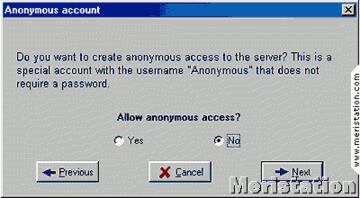
Ahora nos pregunta si queremos permitir el acceso anónimo a nuestro servidor. Personalmente prefiero crear cuentas de usuario con contraseña, así sabremos quién está conectado a nuestro servidor, y será más seguro. Marcamos la opción deseada y pulsamos Next.
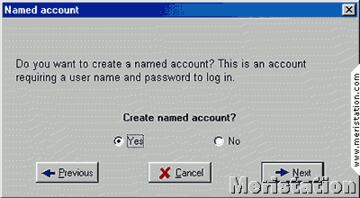
En la siguiente pantalla nos pregunta si queremos crear una cuenta de usuario. Seleccionamos Yes y pulsamos Next.
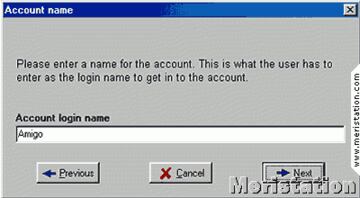
Ponemos el nombre que queramos y hacemos clic en Next.
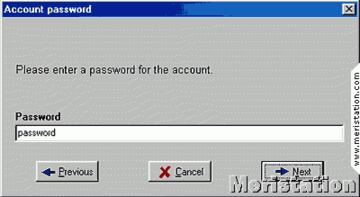
La contraseña y Next.
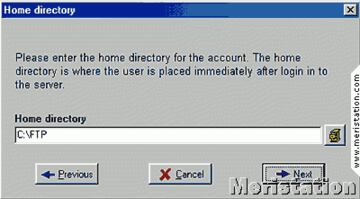
En esta pantalla especificaremos a qué carpeta tiene acceso este usuario. Es decir, que archivos verá cuando se conecte a nuestro servidor. En el ejemplo he puesto C:FTP, así que tendrá acceso a todos los archivos que se encuentren en la carpeta FTP en mi disco duro C. Una vez hayamos puesto la ruta pulsamos Next.
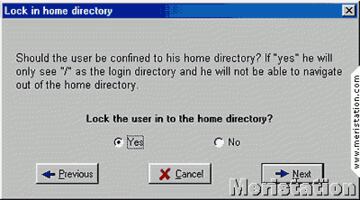
Ahora nos pregunta si queremos que este usuario pueda ver la ruta de la carpeta que le hemos asignado en nuestro disco duro y navegar por el. Si elegimos Yes, cuando este usuario se conecte a nuestro servidor no verá en que carpeta se encuentra, solo verá los archivos que se encuentren en su interior. Si elegimos NO, verá que se encuentra en C:FTP y podrá 'subir' al directorio raí de nuestro disco duro. Marca la que prefieras y pulsa el botón Next.
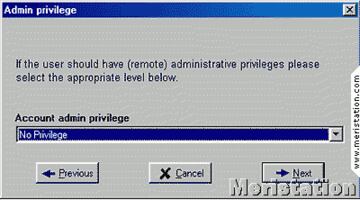
Por último indicaremos si queremos que este usuario tenga algún tipo de privilegio administrativo en nuestro servidor, es decir, si le permitimos que remotamente pueda hacer cambios en la configuración de nuestro servidor. Decidimos y pulsamos Next.
Y por fin tras esta última ventana habremos acabado. Ya tenemos el servidor ftp funcionando.
Nuevamente para probar si el servidor está funcionando correctamente vamos a http://www.safeweb.com e introducimos la dirección de nuestro servidor: ftp://213.100.150.110 (FTP:// "IP Pública').
Recuerda que si pones directamente en tu navegador la IP Pública no funcionará porque nosotros estamos trabajando desde la parte interna del router, y para ver nuestro servidor hay que hacerlo desde fuera, desde Internet. Por eso usamos la dirección safeweb, porque simula una conexión desde otro ordenador.
También os recordamos que podemos poner nombre a nuestro dominio de forma gratuita. Ve a http://www.dns2go.com , donde tras registrarte y seguir todos los pasos que te indican podrás tener un dominio del tipo ftp://minombre.myftpsite.net .
Os recomendamos el servicio de http://www.dns2go.com , ya que aparte de funcionar muy bien, te permite gestionar varios dominios simultáneamente. Podrás tener nombres de dominio tanto para tu página Web como para tu sitio FTP.
Obviamente también podemos montar un servidor de correo, news, proxy, etc. Pero por ahora ya tenemos bastante, sólo hemos visto lo básico, ahora deberás indagar en las opciones y posibilidades que nos ofrecen estos programas para tener un control total de los servidores.
Y con esto terminamos esta pequeña guía en la que hemos intentado mostraros las grandes posibilidades del ADSL y de la banda ancha en general. Como esperamos que hayáis aprendido, no sólo pagáis por navegar rápido y por tener un módem grandote en el escritorio. La banda ancha es la primera llave necesaria para acceder a las infinitas posibilidades de Internet. Si no tenéis banda ancha, nuestro consejo es que os planteéis seriamente tenerla. Y si ya la tenéis... ahora además de las herramientas tenéis el conocimiento para aprovecharlas al máximo... Eso sí, hacedlo siempre para el bien ;-)
- Primer capítulo: Nuestra información
- Segundo capítulo: Configuración del Router
- Tercer capítulo: Crear un servidor Web
- Cuarto capítulo: Crear un servidor FTP