


Guía de configuración ADSL (Cap. 3)
Aprenderemos a crear nuestro propio servidor Web, lo que nos permitirá mantener en la Red, directamente desde nuestro PC, páginas libres de cualquier limitación impuesta por los proveedores de servicio...
Crear un servidor Web
Una de las más interesantes posibilidades de tener un router y una tarifa plana de banda ancha es la de mantener nuestro propio servidor web, o lo que es lo mismo, mantener nuestra página web disponible para todo el mundo desde nuestra casa y sin tener que depender de las condiciones de los proveedores de servicio. Las ventajas son evidentes dado que podremos tener toda aquella información que queramos, sin limitaciones de espacio o "plugins", pero con el gran inconveniente de que sólo dispondremos de nuestro reducido ancho de banda para que otras personas disfruten de nuestra web. Eso sí, de modo totalmente gratuito.
Para poder poner en funcionamiento un servidor WEB debemos tener abierto el puerto 80(http) y redireccionarlo al PC en el que vayamos a instalar el servidor web. Obviamente si antes creamos un filtro para cerrar este puerto, ahora debemos eliminar ese filtro. Aprendimos a crear y eliminar puertos en el segundo capítulo de esta guía.
Vamos a ver como redireccionar un puerto a uno de los ordenadores. Para empezar volvemos a entrar en la pantalla de configuración del router con el navegador web.
Hacemos clic en la opción Configuration del menú general de la izquierda.
En la siguiente pantalla vamos a la opción Remote Site Configuration (VPI/VCI, Protocols, NAT ...) y hacemos clic en el botón Remote Site Profiles:
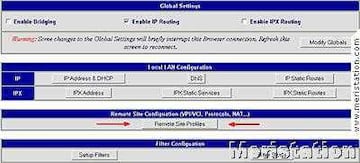
Después de haber pulsado Remote Site Profiles nos encontramos con ventana como esta:
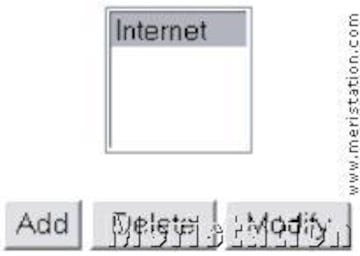
Marcamos Internet y pulsamos el botón Modify.
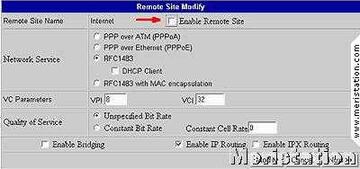
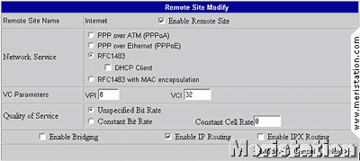
En la siguiente pantalla, en la parte superior, tenemos que dejar en blanco la casilla Enable Remote Site. Después veremos por qué.
Lo vemos en el gráfico:
Pulsamos Next>>
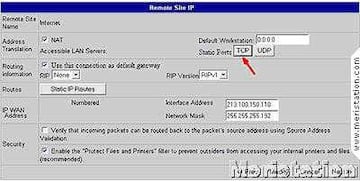
Ahora en la siguiente pantalla tenemos que asegurarnos de que la casilla NAT está marcada, y luego hacemos clic en el botón TCP señalado en la imagen:
Después de haber pulsado el botón TCP nos encontraremos con una pantalla en la que se muestran los puertos que hemos redireccionado, como este es el primero la ventana aparecerá vacía. Pulsamos el botón Add.
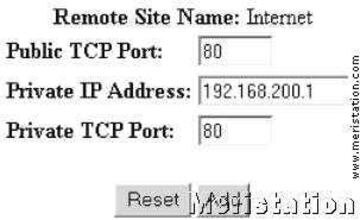
Llegamos a la pantalla en la que hay que especificar qué puerto es el que queremos redireccionar y a qué ordenador. Tanto en Public como en Private TCP PORT ponemos 80, y en Private IP Address ponemos la IP Privada del ordenador en el que vamos a instalar el servidor web.
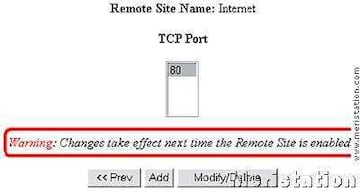
Hacemos clic en el botón Add, y veremos el siguiente mensaje:
Es decir, que hasta que no volvamos a marcar la casilla Enable Remote Site que dejamos en blanco antes, no se aplicarán los cambios.
Así que pulsamos <<Prev, y lo volvemos a hacer en la pantalla siguiente. Hasta que llegamos a la pantalla en la que se encuentra la casilla Enable Remote Site, y la volvemos a marcar.
Pulsamos el botón Modify.
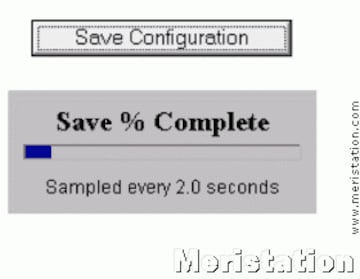
Y por último guardamos los cambios pulsando en el botón de la izquierda Save Configuration.
Ahora todas las entradas que detecte el router por el puerto 80 serán dirigidas directamente al puerto 80 del ordenador que hayamos seleccionado.
Veamos ahora como se pone en marcha el servidor.
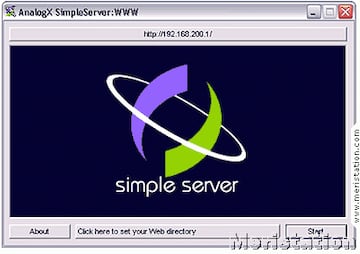
El programa que vamos a utilizar como servidor web se llama Simple Server. Es muy sencillo de utilizar. Lo puedes descargar de http://www.analogx.com/files/sswwwi.exe . Una vez instalado lo ejecutamos y veremos la siguiente pantalla:
Solo tenemos que hacer clic en el botón clic here to set your Web directory para indicarle en qué carpeta de nuestro disco duro tenemos la página inicial de nuestro sitio web.
Pulsamos Start, y ya tenemos nuestro servidor web funcionando.
Para probar si el servidor está funcionando correctamente iremos a http://www.safeweb.com e introduciremos la IP Pública, si todo está bien se abrirá una nueva ventana con la página de inicio que hayamos puesto en nuestro servidor. Recuerda que si pones directamente en tu navegador la IP Pública no funcionará porque nosotros estamos trabajando desde la parte interna del router, y para ver nuestra página web hay que hacerlo desde fuera, desde Internet. Por eso usamos la dirección safeweb, porque simula una conexión desde otro ordenador.
Obviamente si alguien quiere visitar la página tendrá que poner en su navegador nuestra IP Pública.
Para quede mas 'profesional' podemos poner nombre a nuestro dominio de forma gratuita. Ve a http://dns2go.com o a http://no-ip.com , donde tras registrarte y seguir todos los pasos que te indican podrás tener un dominio del tipo www.minombre.d2g.com .
- Primer capítulo: Nuestra información
- Segundo capítulo: Configuración del Router
- Tercer capítulo: Crear un servidor Web
- Cuarto capítulo: Crear un servidor FTP