


Cómo convertir un vídeo de WhatsApp en un GIF y enviarlo
Puedes pasar un vídeo corto al formato GIF sin tener que salir de la aplicación de mensajería. Así se hace.
Elemento esencial en las conversaciones actuales por las redes sociales, los GIFs, esa especie de imágenes con una animación que se repite en bucle, son tan usados como los emoticonos para expresar de un plumazo estados de ánimo o como sustituto de las frases escritas, ya que con un gif acertado sobran las palabras. Más veteranos de lo que podían llegar a parecer, los GIFs nacieron no las redes tipo Messenger, Facebook o Twitter, sino que llevan por la red desde 1987 nada menos.
Hacer y enviar GIFs con WhatsApp
Y el Formato de Intercambio de Gráficos o Graphics Interchange Format (GIF) es tan popular hoy día que es rara la red social y/o plataforma que no incluye un buscador y/o un método para hacerlos nosotros mismos. A estas alturas ya sabrás dónde buscar y enviar GIFs por WhatsApp -están en el mismo apartado del teclado donde los emojis y también los stickers animados-, pero la app de mensajería te da la opción de crearlos tu mismo sin salir de WhatsApp. Así es como funciona esta herramienta que está integrada en la cámara:
Paso 1
El primer requisito es que el video que vas a usar debe tener una duración igual o menor a 6 segundos. Si el video dura más, entonces no podremos hacer el GIF animado a partir de este.
Paso 2
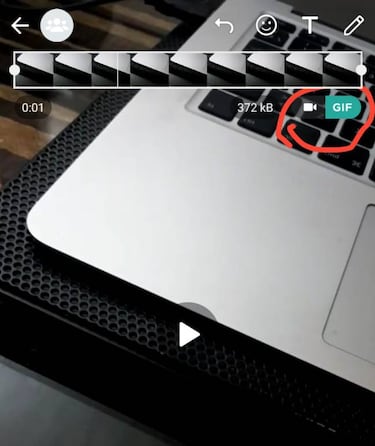
Abre dentro de un chat de WhatsApp la cámara, y mantén pulsado el botón igual que para hacer un vídeo, porque de hecho es un vídeo lo que tienes que hacer, sólo que de menos de 6 segundos. Cuando lo tengas y cumpla este requisito, verás que justo en la parte superior derecha, debajo de la línea de Recorte te sale una opción para elegir entre una cámara de vídeo o la palabra GIF. Si le das a esta última, lo que has filmado se convertirá en un GIF.
Paso 3
Noticias relacionadas


Al seleccionarlo te aparecerá un icono GIF en la parte superior de la pantalla. Con pulsarlo ya convertirás este video en un archivo GIF animado que podemos enviar.
Paso 4
Con el GIF hecho, ahora puedes retocarlo a tu gusto añadiéndole emojis, stickers, pintando a su alrededor o encima, añadiéndole un texto como se ven en miles de GIFs, o recortarlo si lo necesitas.