


Así puedes acceder a tu Calendario de Google desde el escritorio de tu PC
Te enseñamos cómo entrar a tu planning diario directamente desde el escritorio de Windows 10</br><a title='Nominadas al Oscar a mejor actriz 2019' href='https://as.com/tikitakas/2019/02/24/portada/1551016969_211002.html'>Nominadas al Oscar a mejor actriz 2019</a>
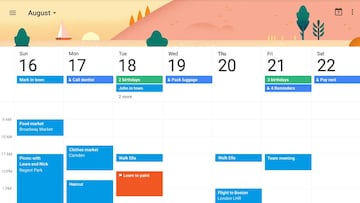
Windows 7 incluía en sus inicios unos widgets muy útiles para organizarse. Por un lado estaba el calendario desplegable y las notas rápidas que siguen vigentes en Windows 10 pero desde OneNote. Pero muchos encuentran más útil el formato que tiene Android para utilizar el calendario desde la pantalla de inicio. Si este sistema también te parece cómo te enseñamos a acceder a Google Calendar desde el escritorio de tu PC.
Tu calendario a un click
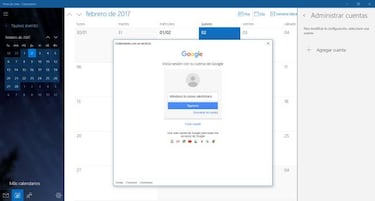
Uno de los métodos más sencillos para abrir tu calendario de Google desde el escritorio es utilizar la app del calendario de Windows. Está preinstalada en el sistema operativo de Microsoft, así que solo debes buscarla para empezar a trabajar. Encontrarás un calendario listo para llenarlo con tus fechas importantes, pero si no quieres ponerlas a mano una a una puedes vincular tu cuenta de Google con la app. Desde los ajustes ve a gestión de cuentas e indica el correo electrónico de Gmail al que está vinculado.
Por otro lado, si eres usuario de Outlook también puedes sincronizar ambas cuentas. El año pasado Microsoft y la gran G unieron fuerzas para compatibilizar el uso del correo de Windows con Google Drive, el servicio en la nube de los de Mountain View, y puedes conseguir el mismo resultado vinculando ambos calendarios sin perder ninguna fecha importante.
La app del gestor de correo también es capaz de sincronizar el calendario de Google siempre y cuando le des la URL del mismo. Para ello ve a los detalles del calendario y copia la dirección marcada como Dirección Privada. Después cópiala directamente en el apartado de calendarios externos, Outlook se encargará de encontrarlo en internet y copiar todos los datos que necesitas.
Accesos directos desde Chrome
Noticias relacionadas
Otra opción es utilizar el navegador para acceder directamente a Calendar. De este modo utilizarás la interfaz a la que estás acostumbrado con solo dejar la página en el apartado de favoritos. Pero la aplicación que te da acceso a Internet de la que sacarás más partido es Google Chrome.
En esta ocasión no te vamos a enseñar ninguna extensión pero sí un buen truco para entrar en calendar desde el escritorio. Chrome utiliza aplicaciones web de algunos de sus programas para que los utilices incluso cuando no tengas red. Al igual que las hojas de cálculo o las presentaciones, Calendar también está disponible para su uso. Además, puedes lanzar la aplicación utilizando un acceso directo que puedes anclar al escritorio o en la barra de tareas de Windows 10.