


Cómo cambiar de país en la Windows Store de Windows 10
Si quieres comprar algo de otro país y no sabes porqué el PC no te deja, aprende cómo cambiar de país en la Windows Store de Windows 10 para bajarte esa app.
Desde que la era online empezó a asentarse en consolas de videojuegos y teléfonos móviles inteligentes, las tiendas digitales propias de cada marca / dispositivo no han hecho más que afianzarse, y hoy día las visitas a la Play Store, Xbox Live, Google Play o App Store se cuentan por millones en sus distintas versiones, ya que al igual que Amazon o eBay, hay una por cada territorio para vender productos hechos y localizados para los modelos y/o o idiomas que se venden en dicho país o continente.
Cambiar de país en la Windows Store
Como todas, la Windows Store de Windows 10 tiene sus distintas versiones. Y no es lo mismo comprar en la tienda digital Windows de Japón que en la de Estados Unidos o España. Pero precisamente por englobarse en distintos territorios, cada una puede llevar a cabo una política distinta de precios con respecto a la otra en, por ejemplo, la rebaja de determinadas apps de pago en USA que no están o no bajan de precio en España. En algunas tiendas digitales, comprar es tan fácil como tener una cuenta creada con distintos métodos de pago para cada país.
¿Cómo podríamos adquirir una app en la versión americana que no viene en la europea? Lo primero es introducir un método de pago con información bancaria correspondiente al país en cuestión al que pertenece la Windows Store en la que vamos a comprar. Ello requiere una dirección y un medio de pago que coincida con dicho país, y el problema es que la Windows Store no permite meter otro país que no sea el que viene por defecto para el usuario. Así que vamos a contaros cómo cambiar el país en la Windows Store en Windows 10 y otras versiones:
Paso 1
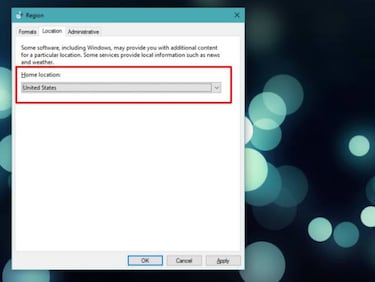
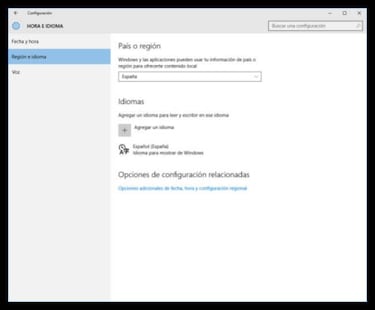
Lo primero es abrir el Panel de Control -podemos ponerlo en la barra de búsqueda Windows. Una vez abierto debemos buscar el grupo Reloj, Lenguaje y Región (en Windows 10 es Hora e Idioma), y darle a la opción ‘Cambiar Región’.
Paso 2
Noticias relacionadas
Con esto abrimos la ventana de Región. Veremos tres pestañas, Formatos, Ubicación y Administrativo (en Windows 10 es de nuevo Hora e Idioma). Debemos ir a la de en medio, a Ubicación, y dentro de esta pestaña a donde pone Ubicación Principal. Aquí escogeremos el país que coincide con la dirección de pago y por tanto con la Windows Store en la que queremos comprar.
Paso 3
Ahora hay que abrir Windows Store en el PC, y esta nos dirá que necesita reiniciarse. Después de hacerlo tocará meter la dirección de pago correspondiente al país que hemos puesto en opciones. Lo bueno es que una vez hecha la compra siempre podemos volver a esa pestaña y cambiar el país por el que nos interese.