

Juega online con N-Gage y un adaptador bluetooth
La más interesante aportación de Nokia al ocio electrónico ha sido crear la primera consola portátil capaz de conectarse a internet gracias a la tecnología GPRS. No obstante, hay alternativas económicas y fiables para disfrutar del juego en red sin necesidad de depender de las tarifas de las operadoras. Por ello os ofrecemos este tutorial.
Aunque gran parte de los usuarios de videojuegos siguen observando con lupa al híbrido entre móvil y consola portátil con la que Nokia se ha iniciado en el sector del ocio electrónico, N-Gage presenta algunas funciones únicas en un dispositivo portátil. Al igual que Dreamcast marcó en su día el inicio del juego online en las consolas de sobremesa, N-Gage tiene el privilegio de ser la primera consola en tener funcionalidades online sin necesidad de cables y otros dispositivos externos.
Gracias a sus funciones como teléfono móvil y a la tecnología GPRS, la portátil finlandesa es capaz de conectarse a la red de redes y ejecutar aplicaciones compatibles con casi todos los programas que usamos en casa para navegar por internet: navegadores web, gestores de correo electrónico, servicios de mensajería instantánea...

A pesar de ello muchos de los poseedores de esta consola ven con reticencia el uso de su portátil como dispositivo con el que acceder a la red de redes, principalmente por el desconocimiento de las tarifas que cobran las compañías operadoras de telefonía móvil. A modo orientativo, podríamos decir que los costes son mucho menores de los que se puede suponer en un principio; por poner un ejemplo, jugar 18 hoyos en una partida de 4 jugadores con Tiger Woods PGA Tour 2004 saldría por algo menos de 1 € o descargar tres trucos y participar en un par de "shadow racing" saldría por la mitad, 50 céntimos de euro.
Pero para todo existen alternativas y si lo que quieres es ahorrar dinero estás ansioso por conectar tu N-Gage al mundo, existe una solución económica y sencilla para jugar por internet: la tecnología bluetooth. Igual que existen diversos servicios de tunelling para jugar online con diversas videoconsolas (para ampliar información, visitad http://www.teamxlink.co.uk/) existen trucos para aprovechar la conexión a internet de tu ordenador de sobremesa y usarla en beneficio de tu consola.
Requisitos previos
Para aprovechar las oportunidades de la interconexión bluetooth debemos tener, evidentemente, una consola N-Gage o N-Gage QD y el software PC Suite que viene incluido en el CD de documentación y aplicaciones que viene incluido en la caja de la consola. Aclarar que el PC Suite sólo es útil para sincronizar nuestra N-Gage con el ordenador usando la tecnología bluetooth; si no es tu caso, te recomendamos un cable de interconexión USB o si tienes la versión QD, un lector de tarjetas de memoria para transferir archivos a las Multi Media Card.

Además de la consola N-Gage y del software PC Suite es imprescindible que dispongas de un hardware específico para usar la conexión bluetooth. Si no es el caso, en cualquier tienda de informática y en grandes almacenes se pueden adquirir adaptadores que se conectan al puerto USB y cuyo precio oscila entre los 20 y los 60 €, dependiendo de si el alcance de la señal es de 10 o 100 metros. Sinceramente, recomendamos gastar un poco más de dinero y comprar un adaptador bluetooth con el alcance mayor, puesto que los muros y otros aparatos electrónicos limitan el alcance de las señales menos potentes.
Configurando PC Suite
En primer lugar vamos a configurar correctamente el PC Suite. Conectamos el adaptador bluetooth a nuestro equipo y seguimos las instrucciones del instalador del software, ignorando las advertencias sobre certificados que probablemente nos mostrará. Una vez realizado este paso veremos un nuevo icono en la barra de tareas de nuestro ordenador, que nos indica si la conexión está activa o inactiva.

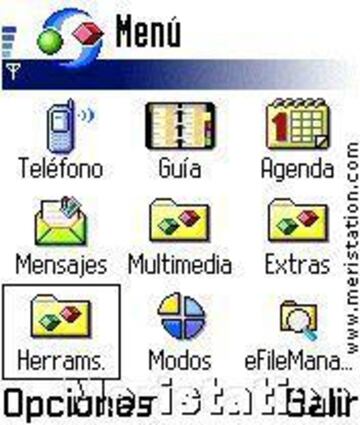
En este punto vamos a configurar la N-Gage. Pulsamos el botón del menú y vamos a Herramientas>Bluetooth y nos aseguramos de tenerlo activado y de ponerle un nombre fácil de recordar y distintivo para que no interfiera con otros aparatos. Una vez activado el bluetooth en nuestra consola, todo sería tan sencillo como ejecutar PC Suite y seleccionar la opción "Buscar dispositivos Bluetooth"; si todo ha marchado bien, nos aparecerá en pantalla el dispositivo N-Gage con el nombre que le hayamos dado.
Haciendo doble clic sobre el nombre asignado veremos un nuevo menú de opciones; crearemos ahora un atajo para que la N-Gage aparezca siempre en el apartado de "Tus sitios bluetooth": vamos a la opción "bluetooth serial port..." y haciendo clic con el botón derecho vamos a propiedades, apuntado el "Puerto COM" que el software ha asignado para conectar la N-Gage con el ordenador.
Pasamos a hacer clic con el botón derecho sobre el mRouter (en la barra de inicio rápido) y seleccionamos la opción Propiedades. Seleccionamos el puerto indicado en el punto anterior y con los parámetros configurados ya deberíamos ser capaces de conectar nuestra N-Gage al ordenador mediante la conexión bluetooth. Iniciamos el PC Suite, damos a la opción de Buscar mis sitios bluetooth y debería reconocer automáticamente la consola. Cuando aparezca un mensaje indicando que N-Gage está iniciando sesión en tu PC le damos a aceptar y tenemos lista la conexión. Recordad que tenemos la opción de poner una contraseña al dispositivo para mayor seguridad (aunque no es necesaria).

Si tenéis problemas con PC Suite, el disco de instalación contiene un completo tutorial que nos permite configurar correctamente nuestras portátiles. Os emplazamos a él o a las siguientes direcciones de Nokia http://www.n-gage.com/en-R1/support/Software/pcsuite.htm y http://www.n-gage.com/en-R1/support/NGage/tutorial.htm (ambas están disponibles en castellano) si tenéis algún problema con la instalación.
Simulando una conexión GPRS con nuestro móvil
Existen diversos métodos para simular una conexión GPRS en nuestro móvil, aunque aquí explicaremos los dos métodos más habituales y que bastarán para que puedas jugar a todos tus originales de N-Gage en línea. Para poder jugar online es necesario que tengas el juego original, no siendo válidas las copias de seguridad.
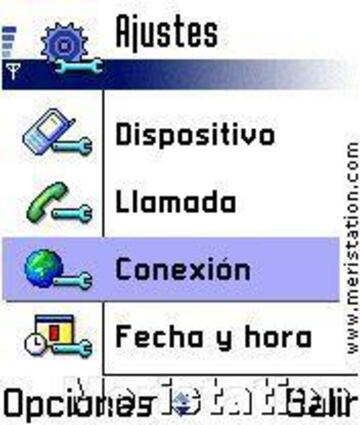
En primer lugar debemos configurar correctamente la consola. Vamos a Herramientas> Ajustes> Conexión:
/es/node/Array
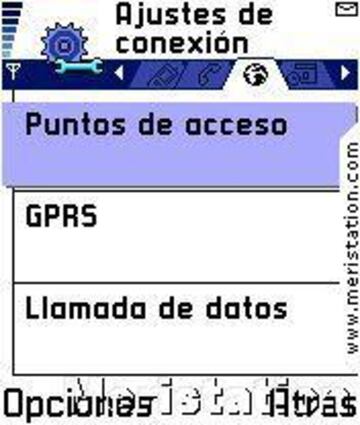
Seleccionamos la opción Puntos de acceso, donde comprobaremos las conexiones existentes (recordemos que N-Gage QD viene con los datos de conexión de las tres operadoras de telefonía móvil preconfigurados) y podremos crear una conexión nueva, usando los ajustes predeterminados.
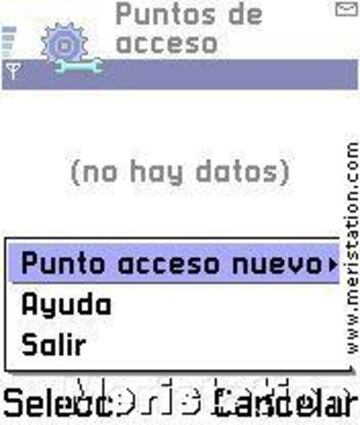
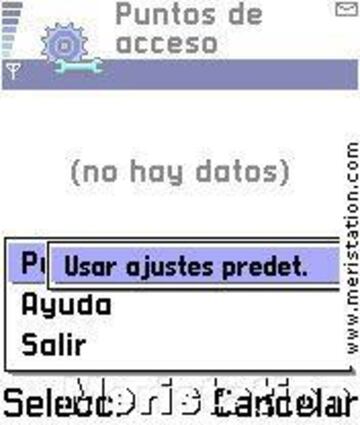
Los datos a configurar son los siguientes:
-Nombre de conexión: el que nosotros queramos
-Portador de datos: GPRS
-Nombre punto acceso: Ninguno
-Nombre de usuario: Ninguno
-Petición contraseña: No
-Contraseña: **** (N-Gage la pone por defecto)
-Autentificación: Segura
-Dirección IP pasarela: 0.0.0.0
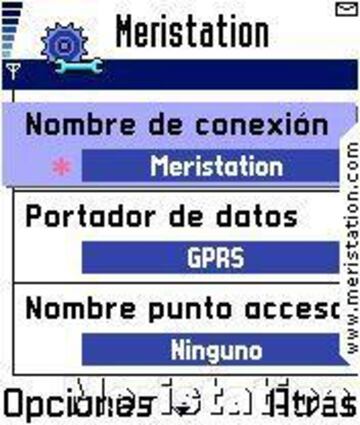
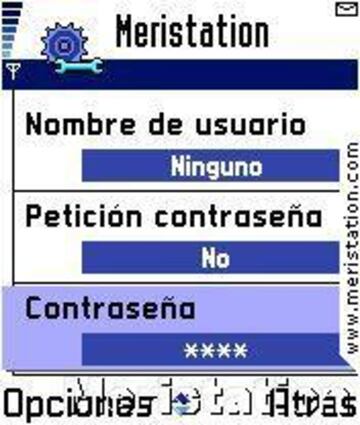
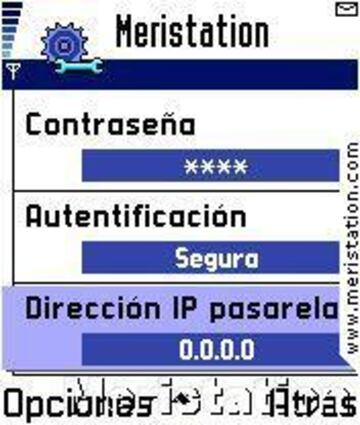
Una vez completado, tenemos la nueva conexión plenamente operativa. Para comenzar a usarla, nada más sencillo que usar el vínculo establecido anteriormente para conectar N-Gage al ordenador.
Segundo método
Aunque para navegar por internet, acceder a las opciones que incluyen la gran mayoría de los juegos como tablas de clasificaciones o personajes y objetos ocultos, bastará con el método explicado en el punto anterior, los juegos más atractivos de N-Gage para jugar online (Pathway to Glory y Pocket Kingdom) requieren una técnica especial de conexión.
Como en el caso anterior, debemos tener correctamente configurado PC Suite. Omitimos este paso y pasamos a configurar la consola. Necesitamos crear un nuevo Punto de acceso usando los ajustes predeterminados. Sin embargo, los datos que debemos introducir cambian y son:
-Nombre de conexión: el que nosotros queramos (distinto del creado anteriormente)
-Portador de datos: Datos GSM
-Número de marcación: 2222
-Nombre de usuario: RasUser
-Petición de contraseña: no
-Contraseña: pass
-Dirección IP pasarela: 196.254.1.68
-Página de inicio: cualquiera con datos wap como por ejemplo http://www.google.com/wml
-Autentificación: normal
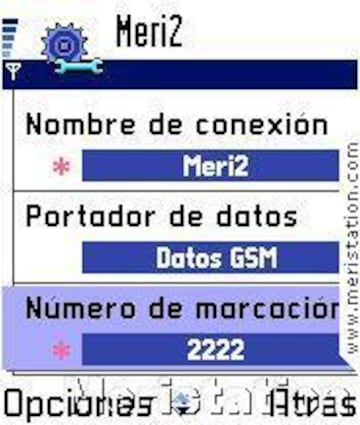
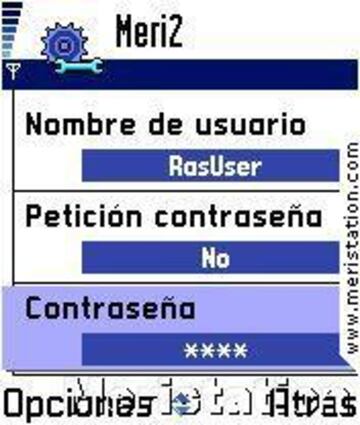
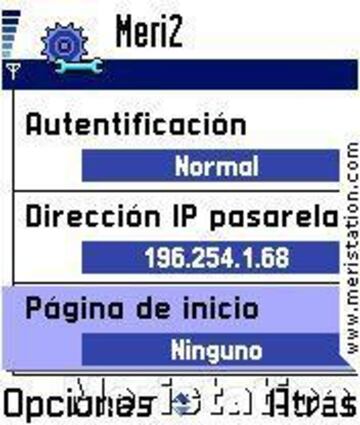
Una vez configurados estos detalles debemos instalar el programa gnubox.sis en la consola. Esta aplicación gratuita y que ocupa tan solo 10 Kb la podéis descargar desde esta dirección. http://www.cs.helsinki.fi/u/mraento/symbian/gnubox.SIS .
Una vez instalada la aplicación, seleccionamos Options>2box Direct> Bluetooth y los datos que tendrían que aparecer o que nos encargaremos de modificar son:
-Description: Direct 2box
-DefaultTelNum: 2222
-PortName: BTCOMM::0
-CSYName: BTCOMM
-TSYName: PHONETSY
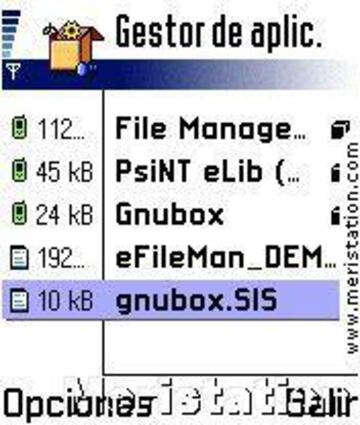
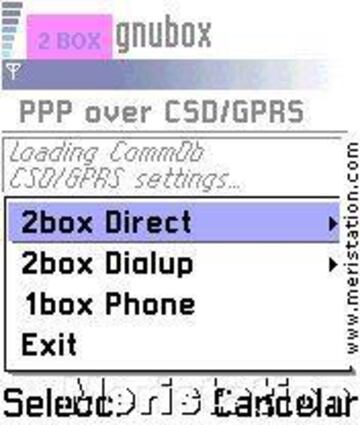
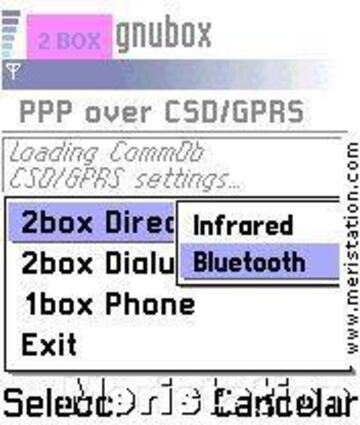
Si todo ha ido como esperamos, bastaría con seleccionar el punto de acceso bluetooth para conectarnos a internet y ya podríamos jugar online.
Pero el principal punto negativo radica en que usando este método podremos competir en red, pero no podremos acceder al portal de juego online N-Gage Arena. En él podemos encontrar algunos detalles tan interesantes como listas de amigos, información de torneos y concursos, salas de chat, foros sobre la consola y sus títulos, noticias, imágenes de juegos venideros... Realmente interesante como para no probarlo, aunque sea de forma esporádica. De todas formas, esperamos que este tutorial sea de ayuda para sacar todo el partido a N-Gage y para disfrutar de una de las más interesantes opciones que ofrece la portátil de Nokia.