

Guía sobre Xbox Connect
Para amenizarnos la espera que nos queda hasta que podamos disfrutar en nuestras casas del juego On-line de la mano de Xbox Live diversos programadores amateur han creado sistemas por los cuales emulando una Red Local (LAN) nos permiten jugar a través de Internet con Xbox aprovechando una conexión existente...
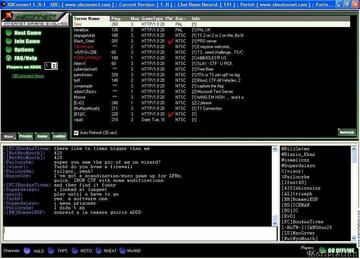
Algunos de estos programas son el Xbox Connect, Xbox Connector, Xbox Gateway, Xbox Network y Gamespy Tunnel. Debido a la gran cantidad de usuarios que lo utilizan, a su actualización constante y gran calidad el sistema más usado y prácticamente único que queda es el Xbox Connect ( nos lo podemos bajar de http://www.xbconnect.com ).
Es una forma legal de jugar on-line aunque no es un sistema oficial ni de pago por lo que nos encontraremos con algunos inconvenientes.
De momento los juegos con los que podemos aprovechar este programa son : Tony Hawk Skater Pro 2x, Tony Hawk Skater Pro 3, Halo , MOTO GP , Nascar Racing HEAT y cuando salga al mercado podremos jugar al Unreal Championship.
El juego más utilizado indudablemente es el Halo ( aunque ahora parece que se está extendiendo ligeramente el MOTO GP ).
Con Halo, el hecho de estar traducido al castellano es un inconveniente a la hora de jugar contra usuarios de nuestra region PAL (contra jugadores NTSC, o sea americanos y japoneses , es imposible jugar por la diferencia de software obvia ). Sólo podemos hacerlo con jugadores PAL de la versión española o italiana del juego, ya que ambas versiones son iguales y por lo tanto compatibles a través de Internet.
Para que no haya apenas lag se requiere una conexión con un upload de 128kbps mínimo ( o sea un ADSL normal de download 256kbps y upload 128kbps) , también será válido Cable o RDSI a 128.
| Xbox Connect |
El que hostee la partida por supuesto tendrá un ping 0 y el cliente dependerá de lo optimizada que tenga la conexión el host, así que puede oscilar su ping entre 50ms y 120ms. Eso si, es recomendable no superar la conexión de dos Xbox (una de host y otra de cliente) porque sino el lag empezara a subir drásticamente hasta hacerse el juego casi imposible, aunque en cada Xbox pueden jugar varios jugadores a pantalla partida sin que repercuta demasiado en el lag.
En el Moto GP no tendremos ningún problema con el idioma ya que podremos jugar contra cualquier jugador de territorio PAL.
En cualquiera de los casos el juego ira muy fluido y el lag apenas se notara.
Instalación del Hardware
Lo primero que debemos hacer será crear la instalación para aprovechar nuestra conexión con la Xbox. Tenemos varias opciones dependiendo de la conexión que tengamos.
ADSL ( Router )
Necesitaremos tan solo un cable RJ45 Directo.
La instalación es bien sencilla, conectar un extremo del cable a la salida ethernet de nuestra Xbox y el otro extremo a cualquiera de las salidas de nuestro router.
| /es/node/Array |
| ADSL (Router) |
Comprobaremos que esta conectado correctamente porque en nuestro router se encenderá el LED correspondiente a la salida del router donde hemos conectado el cable RJ45. También observaremos que el juego con el que queríamos jugar online tiene, ahora si, habilitada la opción "interconexión" en el modo multijugador.
Nota: En caso de que tengamos configurado el router en monopuesto no habrá ningún problema a la hora de jugar on-line (viene el router en monopuesto siempre por defecto), sin embargo si tenemos configurado el router en multipuesto debemos abrir el puerto 8602 para poder jugar on-line
ADSL ( USB o PCI ) o RDSI
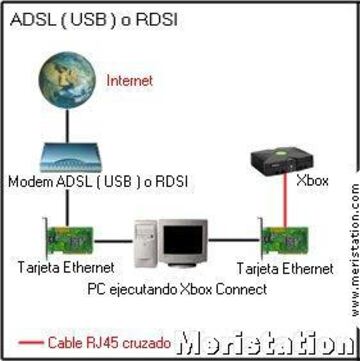
Necesitaremos una tarjeta ethernet y un cable RJ45 Cruzado.
| ADSL (USB) o RDSI |
Para hacer la instalación debemos instalar la tarjeta ethernet en nuestra CPU y conectar el cable RJ45 desde la salida ethernet de nuestra Xbox hasta la tarjeta ethernet que previamente hemos instalado en nuestro ordenador.
Comprobaremos que esta conectado correctamente porque se encenderá el LED de la tarjeta ethernet de nuestro PC. Además también se habilitará la opción "interconexión" en el modo multijugador del juego que íbamos a jugar on-line
Cable-Modem o ADSL con una única salida ethernet
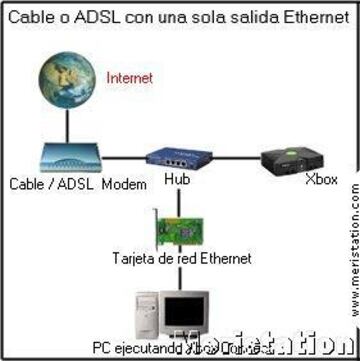
Necesitaremos un Hub y dos cables RJ45 Directos.
| Cable o ADSL con salida Ethernet |
Realizaremos la instalación conectando uno de los cables RJ45 de la entrada ethernet de la Xbox a una de las entradas del HUB. El otro cable RJ45 lo conectaremos del Cable-Modem o Modem ADSL a una de las entradas del HUB. Por ultimo aprovecharemos el cable que teniamos en un principio conectando nuestro Módem ADSL o Cable con la ethernet para conectar ahora el HUB con la tarjeta ethernet de nuestro PC.
Comprobaremos que la conexión esta correctamente instalada porque se nos encenderán 3 LEDS en nuestro HUB. También se nos habilitara la opción de "interconexión" dentro del modo multijugador del juego que íbamos a jugar on-line.
Uso del Xbox Connect
Tras instalar este programa y ejecutarlo se nos pedirá que nos creemos una cuenta con el programa. Para ello simplemente tendremos que rellanar unos campos. Una vez creada la cuenta ya podremos acceder al programa en cuestión (cada vez que iniciemos el programa nos pedirá que introduzcamos nuestro nick y password ).
La primera vez que inicies el programa se te escaneará la conexión para localizar la Xbox. Para ello deberás tener encendida la Xbox con el juego que quieras jugar on-line a ser posible metido en el modo "interconexión" para que la Xbox se quede buscando partidas. De esta forma al cabo de varios segundos el programa te detectara correctamente la Xbox y podrás usar el programa normalmente.
Una vez hecho este accederemos al chat general de programa y nos saldrá una lista en la parte superior con todas las partidas.
Para crear una partida pulsaremos el botón "Host Game" del Xbox Connect y luego daremos en "Start" para crear la partida y que los demas puedan unirse a nosotros. Una vez hecho esto en nuestra Xbox iremos a "interconexión" y crearemos la partida con las opciones que deseemos. En cuanto un jugador entre en el Xbox Connect instantáneamente aparecerá en la pantalla de la Xbox y podremos iniciar la partida tranquilamente.
Para unirnos a una partida tan solo tendremos que hacer doble click sobre la partida que queramos del listado que nos aparece en la parte superior del programa. En la Xbox debemos ir al modo "interconexión" y dejarlo para que la Xbox se quede buscando partida. Casi de forma instantánea al entrar en una partida en el Xbox Connect nos aparecerá dicha partida en la pantalla de nuestra Xbox.
Nota: Hay un error que suele dar con relativa frecuencia al jugar al Halo usando el Xbox Connect y es que al unirte a una partida te aparezca en la pantalla de tu Xbox que "el disco no se reconoce o que esta sucio o rayado" , no te preocupes que no le pasa nada a tu juego simplemente tienes que reiniciar la consola y hostear la partida. De ese modo ya no te dará dicho error.