Guía de configuración ADSL (Capítulo 2)
Segundo capítulo de la guía de configuración ADSL. Esta semana aprenderemos a configurar desde cero el router, asignando IPs y máscaras, creando usuarios, abriendo y cerrando puertos, actualizando el software...
Configurando el router...
En el capítulo anterior aprendimos todo lo referente a las funciones del router, la utilidad de las IPs y máscaras de red, la configuración monopuesto y multipuesto y de cómo configurar el router "manualmente" desde el puerto de serie del PC... En este segundo capítulo vamos a ver como configurar el router en modo Multipuesto desde cero y sin necesidad de cable de serie ni Hyperterminal, solo con nuestro navegador web.
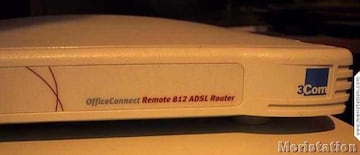
En primer lugar vamos a repasar los datos que necesitamos. Tanto la IP Pública como su máscara, me las he inventado, sustitúyelas por las tuyas. El resto de los datos son válidos. Tenlos a manos ya que los vamos a necesitar varias veces.
IP Pública: 213.100.150.110
Máscara de red Pública: 255.255.255.192
IP Privada del router: 192.168.200.10
IP Privada del ordenador 1: 192.168.200.1
IP Privada del ordenador 2: 192.168.200.2
Máscara privada del router y los ordenadores: 255.255.255.0
DNS Primaria: 193.152.63.197
DNS Secundaria: 195.235.113.3
VPI: 8
VCI: 32
Tipo de conexión: RFC1483 (sin encapsulacion MAC)
Formatear el router
En primer lugar vamos a 'formatear' el router. No es como formatear un disco duro, que lo dejas en 'blanco', el software que controla el router permanecerá, lo que estamos borrando son todos los datos introducidos por el técnico de instalación.
Importante. Al formatear nos quedaremos sin conexión a Internet, así que tenemos que asegurarnos de tener todos los datos que vamos a necesitar.
Para formatear el router seguiremos los siguientes pasos:
- Desenchufamos el cable de alimentación del router.
- Ponemos los microinterruptores de la parte posterior en posición OFF. Todos hacia abajo como en la imagen.
- El botón interruptor MDI debe estar hacia afuera.
- Ahora pulsamos el Botón Reset.
- Sin soltar el Botón Reset ponemos la alimentación.
- Esperamos cinco segundos y entonces soltamos el Botón Reset.
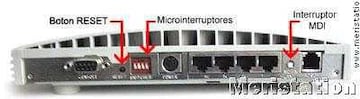
Ahora ya tendríamos el router 'formateado'.
Asignar IP y Máscar de Red privadas
En primer lugar vamos a configurar los datos de nuestro ordenador.
Para ello tenemos que ir a las propiedades TCP/IP de nuestra tarjeta de red. Siguiendo la siguiente secuencia:
En Windows 98.
Inicio > Configuración > Panel de Control > Red > Propiedades TCP/IP de nuestra tarjeta de red > Propiedades...
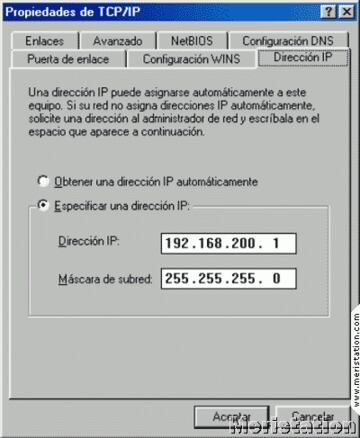
En la pestaña dirección IP:
Dirección IP: 192.168.200.1 (IP privada del ordenador)
Máscara de subred: 255.255.255.0 (máscara privada)
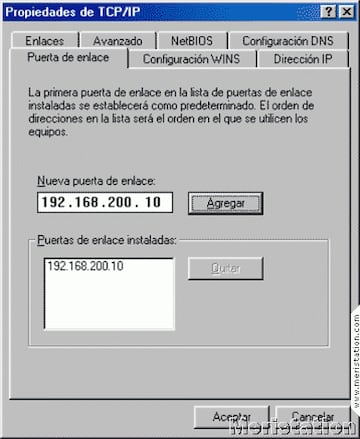
En la pestaña Puerta de Enlace introducimos la IP privada del router (192.168.200.10)
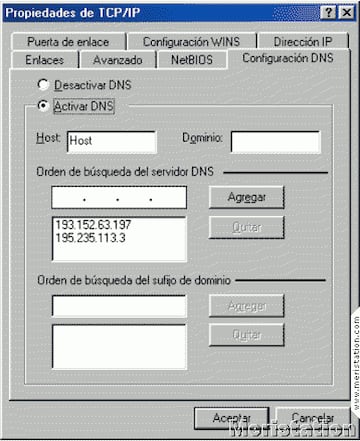
En la pestaña DNS, introduciremos las DNS primaria y secundaria:
Pulsamos aceptar dos veces, y después tendremos que reiniciar.
En Windows XP.
Inicio > Configuración > Conexiones de red > Botón derecho sobre conexión de área local > Propiedades > Protocolo Internet (TCP/IP) > Propiedades...
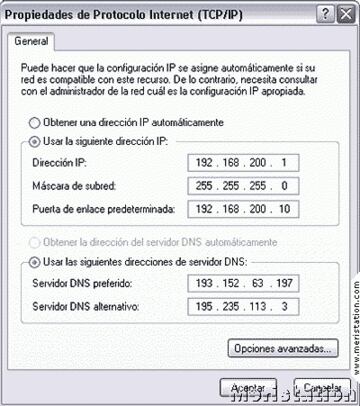
Ahora introduciremos estos datos en la siguiente ventana:
Dirección IP: 192.168.200.1 (la IP privada de nuestro ordenador)
Máscara de subred: 255.255.255.0 (la máscara privada)
Puerta de enlace predeterminada: 192.168.200.10 (la IP privada de nuestro router)
Servidor DNS preferido: 193.152.63.197
Servidor DNS alternativo: 195.235.113.3
Hacemos clic en aceptar y luego en cerrar, automáticamente quedarán guardados los nuevos datos.
Los pasos anteriormente descritos los debemos repetir en todos los ordenadores de nuestra red, cambiando únicamente la IP privada de cada ordenador.
Asignar IP y Máscara de Red públicas al router
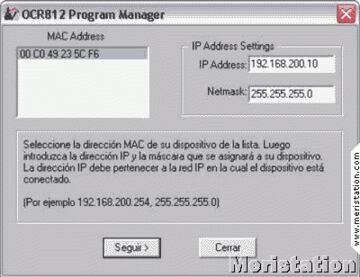
Ahora vamos a asignar la IP privada y su máscara de red al router. Para hacerlo vamos a utilizar un aplicación que viene en el CD del router. La podemos encontrar en la siguiente ruta del CD ocr812IpWizard. También la puedes descargar de http://www.iespana.es/netric/ipwizard.zip
/es/node/Hacemos doble clic sobre el archivo Autocfg.exe y nos aparecerá una ventana como la siguiente. Donde pone IP Addres introducimos la IP privada del router. Y en Netmask ponemos la máscara privada. Debe quedar así:
Pulsamos seguir y nos saldrá una ventana informándonos de que los datos has sido guardados (The IP Addres was succesfully set). Pulsamos OK y luego Cerrar.
Configuración inicial y nuevo usuario
Ahora abrimos nuestro navegador web y ponemos la IP privada del router. Nos preguntará el nombre de usuario y su contraseña, como hemos formateado el router pondremos el usuario por defecto.
Nombre de usuario: root
Contraseña: !root
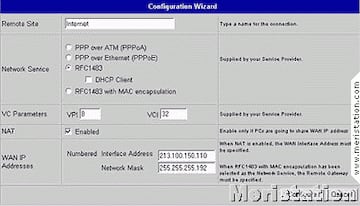
Veremos una ventana como la siguiente, en la que introduciremos nuestros datos:
- Remote site: Internet
- Network Service: RFC1483
- VPI: 8 VCI: 32
- NAT: Enabled
- Interface Address: 213.100.150.110 (IP Pública)
- Network Mask: 255.255.255.192 (Máscara de red Pública)
Hacemos clic en Configure y nos aparecerá una ventana pidiendo confirmación, pulsamos Aceptar. Veremos otra página confirmándonos que hemos completado la configuración básica. Pulsamos Close. Llegados a este punto volvemos a tener conexión a Internet.
El siguiente paso será eliminar el usuario por defecto y crear uno nuevo. Para ello abrimos nuestro navegador web e introducimos la IP privada del router (User: root Pass: !root).
Una vez en la pantalla de configuración del router. Seguiremos la siguiente secuencia para eliminar el usuario por defecto y crear uno nuevo:
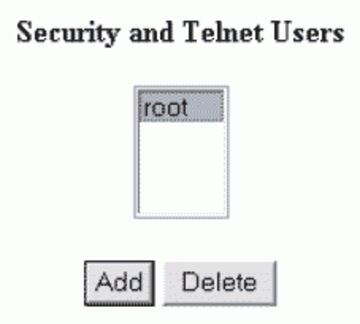
En el menú general de la izquierda pulsamos en Tools y luego en Login/Password, veremos una ventana como esta:
Hacemos clic sobre root y después pulsamos Delete, así ya habremos borrado el usuario por defecto.
Ahora tendremos la misma ventana vacía, hacemos clic en Add, y en la pantalla siguiente introducimos el nombre de usuario y contraseña que queramos, después pulsamos Submit.
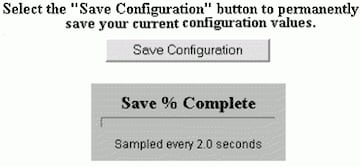
Antes de salir guardaremos los cambios realizados pulsando el botón de la izquierda Save Configuration, y nuevamente el Botón Save Configuration que nos aparecerá en el centro de la pantalla.
En este momento ya tendríamos el router funcionando correctamente, pero antes de ver que cambios debemos hacer para montar un servidor web, ftp o de correo, vamos a preocuparnos de la seguridad y cerraremos algunos puertos potencialmente peligrosos.
Cerrar puertos
Para ver que puertos tenemos abiertos o cerrados iremos a http://grc.com/default.htm , casi al final de la página pincharemos en el banner que dice Shields Up! y pasaremos a una zona segura.
En la siguiente página hay un botón que dice Probe My Ports!. Lo pulsamos y esperamos a que termine el Scan. Los resultados pueden ser los siguientes:
Open. Ha detectado y comprobado que el puerto está abierto.
Closed. Lo detecta pero está cerrado.
Stealth. Ni siquiera detecta el puerto.
Hay dos puertos que en caso de tenerlos abiertos debemos cerrarlos inmediatamente, ya que por ellos se puede acceder a nuestro ordenador. Son el puerto 23 (Telnet) y el 139 (NetBIOS). También si no pensamos instalar ningún servidor web ni de ftp cerraremos los puertos 80 (Web) y 21 (FTP).
Para cerrar algunos puertos del router seguiremos los siguientes pasos. En el ejemplo cerraremos el puerto 23(Telnet) creando un filtro que impide su acceso.
Entramos en la página de configuración del router poniendo la IP Privada del router en el navegador web. Hacemos clic en la opción Configuration del menú general de la izquierda.
En la siguiente pantalla hacemos clic en el botón Setup Filters o Filters a secas y después en Create/Modif. Filters.
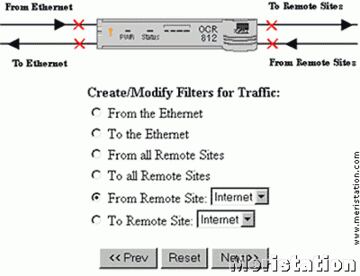
Veremos una pantalla como esta:
El puerto 23(Telnet) sirve para conectar con el router remotamente. De tal forma que podremos modificar la configuración del router desde otro ordenador en otro lugar.
Si queremos cerrar el puerto para que nuestro router no se 'vea' desde Internet, pero que si podamos utilizarlo desde nuestro ordenador marcaremos la casilla From Remote Site Internet.
Pero si lo que queremos es que no se pueda acceder a ese puerto de ninguna manera marcaremos la casilla From All Remote Sites.
Yo recomiendo From Remote Site Internet, ya que si ocurre alguna 'catástrofe' siempre podremos acceder al router desde nuestro ordenador.
Pulsamos Next >>
En la siguiente pantalla es donde se nos muestran los filtros que ya tenemos.
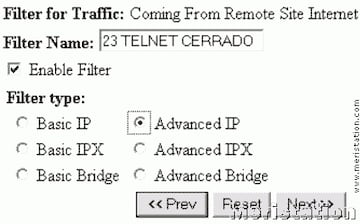
Hacemos clic en Create Filter, y veremos lo siguiente:
En Filter Name le ponemos nombre al filtro, y marcamos la casilla Advanced IP.
Pulsamos Next >>
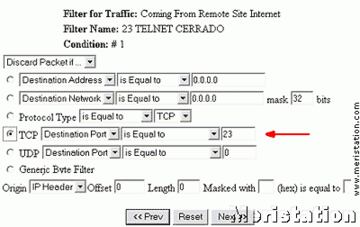
En esta pantalla especificamos el puerto que queremos cerrar:
Debemos marcar la casilla TCP y después de is Equal to ponemos el puerto que queremos cerrar: el 23.
Pulsamos Next >>
En la siguiente pantalla veremos un resumen de las condiciones que le hemos puesto a este filtro. Hacemos clic en Save Filter, y veremos un pantalla con un resumen de los filtros existentes en nuestro ordenador.
Para comprobar que todo está bien volvemos a la página http://grc.com/default.htm y hacemos de nuevo un scan de puertos.
Actualizar software del router
También es muy recomendable actualizar el software del router a la última versión. La puedes descargar de ftp://ftp.3com.com/pub/officeconnect/ocradsl/bld_1_1_9_4.zip . Esta actualización soluciona algunos problemas de seguridad.
Una vez extraídos los archivos a una carpeta de nuestro disco duro, abrimos nuestro navegador web y ponemos la IP Privada del router para acceder a su configuración.
Hacemos clic en Tools que se encuentra en el menú general de la izquierda.
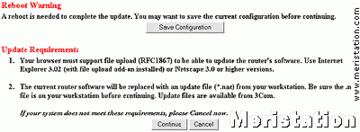
Después en Update Software y veremos una pantalla como la siguiente:
Pulsamos Continue.
En la siguiente pantalla hacemos clic en el botón Examinar y vamos a la carpeta donde previamente habíamos extraído los archivos y seleccionamos el archivo MR010109.NAC. Después pulsamos Download Software (o Send Update).
Esperamos un momento y en la siguiente pantalla pulsamos en Reboot.
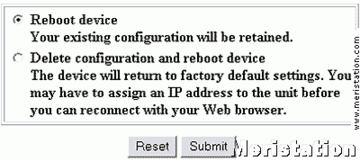
Después veremos una pantalla como esta:
Elegimos la primera opción y pulsamos Submit.
Una vez haya terminado el proceso de reinicio ya tendremos el software de nuestro router actualizado.
Con esto hemos terminado de optimizar nuestro hardware ADSL. La semana que viene empezaremos a aprender cómo sacarle partido a nuestra valiosa -en todos los sentidos- copnexión ADSL. Empezaremos con cómo montar un servidor Web... ¿Alguien adivina cómo empezó Meristation?...
- Primer capítulo: Nuestra información
- Segundo capítulo: Configuración del Router
- Tercer capítulo: Crear un servidor Web
- Cuarto capítulo: Crear un servidor FTP