

Guía de configuración ADSL. (Capítulo 1)
La conexión ADSL ofrece tarifa plana real y un buen ancho de banda. Eso lo sabemos todos... Pero quizá no todos sepáis las posibilidades reales de esta conexión respecto a servidores FTP, Webs, etc... ni tampoco los graves agujeros de seguridad que suponen...
Con el presente artículo comenzamos una completa guía que a lo largo de 4 capítulos intentará aclararnos las no pocas dudas que tenemos sobre un servicio actualmente 'de moda': El ADSL. Y decimos no pocas dudas porque mientras todas las compañías que ofrecen servicios de telecomunicaciones nos bombardean a diario con todo tipo de anuncios y ofertas 'inmejorables' para que por fin todos podamos disfrutar de conexión de banda ancha con tarifa plana real, ninguna de ellas se molesta mínimamente en explicar qué es exactamente lo que vamos a instalar en nuestra casa y, después de instalado, cuáles son sus verdaderas posibilidades. Es realmente preocupante que todas las empresas inviertan cientos de millones en decirnos que el ADSL nos ofrece conexión 24 horas a una velocidad muy superior a la de un módem Eso ya lo sabemos todos. ¿Por qué no destinan un pequeño porcentaje de ese dinero a informar a los usuarios de lo que acaban de instalar? ¿O para formar a al menos unas pocas comerciales a las que, tras largo tiempo de espera al teléfono, al menos sepan decirte si tienes una IP fija, por qué no puedes crear un FTP o simplemente sepan 'qué es eso de los puertos'?
Parece evidente que el único objetivo de las numerosas compañías que ofrecen ADSL es captar clientes, sin preocuparse después de ellos en absoluto. Para que entendamos de qué hablamos, basta observar la oferta del más grande ISP de España, Terra Ofrece ADSL de fácil instalación, un juego barato, una campaña publicitaria efectiva por su constancia pero no se molestan en informar que cualquier persona que haya contratado el servicio con ellos, no tiene prácticamente opciones de crear un FTP, de que va a tener serias dificultades para hacer videoconferencia, o lo que es extremadamente grave, que todos sus usuarios tienen la misma clave de acceso a su router y que cualquier persona con un poco de 'mala idea' puede acceder a esos miles de routers y, desde ellos, a los PCs Y todo porque parece ser que a nadie le interesa perder cinco minutos en explicar que todos los routers tienen la misma clave de acceso y que son necesarios dos minutos para cambiarla Pero como para entonces ya eres cliente y ya pagas el objetivo está cumplido y de lo demás ya se ocuparán publicaciones como esta.
Esa es la razón de ser de esta guía. Vamos a empezar con describir lo que son los routers, centrándonos el 812 de 3Com, problablemente el más extendido en España, qué es la dirección IP, qué significa 'multipuesto' y 'monopuesto'
En el siguiente capítulo pasaremos a configurar propiamente del router. Partiremos de formatearlo completamente para ir paso a paso abriendo y cerrando los puertos que nos interese y optimizándolo para que haga única y exclusivamente lo que nosotros queremos que haga. En los dos siguientes capítulos describiremos cómo montar nuestro propio servidor web y nuestro servidor FTP, respectivamente.
Empezamos
De módems y routers
Hasta hace relativamente poco, el único hardware que usábamos para conectarnos a Internet era un módem, ya que el tipo de conexión del que disponíamos era por conexión telefónica (RTB). Con la llegada del ADSL se ha extendido el uso de un nuevo hardware, el ROUTER.
Al contratar el servicio ADSL generalmente podemos elegir entre un módem interno o un router, pero, ¿qué diferencias hay entre ellos?...
Un módem interno depende de controladores (drivers) para cada sistema operativo, así que te puedes encontrar con que tu módem no funciona correctamente porque no existen drivers específicos para ese nuevo sistema operativo que acabas de instalar. Eso es lo que ha sucedido, por ejemplo, con el modem SpeedStram 3060: ha pasado más de un año para que existan unos drivers válidos para este módem bajo Windows 2000.
/es/node/ArrayUn router no necesita drivers, se comunica con el ordenador a través de una tarjeta de red, de esta forma los problemas de incompatibilidad o drivers son nulos.
Con un módem, cuando te conectas a Internet lo haces directamente desde tu ordenador, los datos que envías y recibes van desde tu PC a Internet directamente, no hay nada entre tu ordenador y la red. Por eso se hace indispensable el uso de un programa que controle posibles accesos no permitidos a tu ordenador (firewall).
Cuando utilizamos un router, el envío y la recepción de datos hacia y desde Internet se realiza a través del router, por lo que entre nuestro ordenador e Internet hay algo de por medio. Cuando recibimos datos de Internet, los recibe antes el router, ya que es la puerta de entrada, y éste los pasa a nuestro ordenador a través de la tarjeta de red.
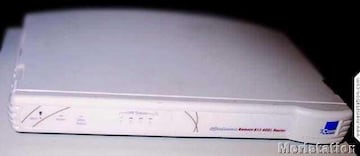
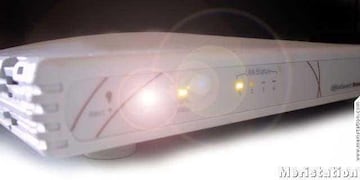
Los routers son más complejos de configurar y gestionar, pero tienen muchas más prestaciones y ventajas, además de ofrecer mayor seguridad. El router 3Com OfficeConnect 812 , en el que nos vamos a centrar a lo largo de esta guía, tiene una característica añadida muy importante; permite conectar directamente hasta cuatro ordenadores a Internet y entre sí.
Pero antes de pasar a configurar el router debemos entender un poco el funcionamiento del mismo
Las IPs
Internet está formado por un conjunto de redes independientes que se encuentran conectadas entre sí, permitiendo el intercambio de datos y constituyendo, por lo tanto, una red mundial.
Todos los ordenadores conectados a Internet disponen de una dirección única y exclusiva. Esta dirección, conocida como dirección IP, es el 'nombre' de nuestro ordenador en Internet. Pero este nombre no es tan sencillo como Juan o Pedro, sino que esta formado por cuatro campos numéricos separados por un punto; un ejemplo de IP es 213.100.150.110.
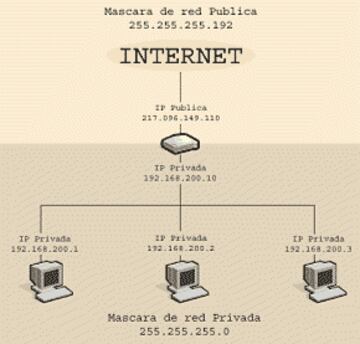
Principalmente distinguiremos dos tipos de IP, las privadas y las públicas. La IP privada es la que asignamos a nuestro ordenador o a cada uno de los ordenadores que forman nuestra red local y servirá para que se comuniquen entre ellos y con el router. A su vez el router también tendrá una IP privada para comunicarse con el ordenador o los ordenadores. La IP pública es la que utiliza el router para comunicarse con Internet, es la que se muestra a Internet, y tras ella están 'escondidos' el ordenador o los ordenadores de nuestra red local.
Hay otro parámetro a tener en cuenta: la máscara de red. Es una IP que indica a que grupo pertenece cada IP privada o pública.
Para entenderlo mejor, vamos a suponer una pequeña red formada por tres ordenadores, y el router (el cual los conecta entre sí además de darles conexión a Internet).
Cada uno de los ordenadores y el router tendrán un nombre (IP Privada) para comunicarse entre ellos. Además como los cuatro pertenecen al mismo grupo tendrán la misma máscara privada. Pero el router también tendrá otro nombre (IP Pública) que pertenecerá a otro grupo (Máscara Pública) para comunicarse con Internet. Es decir, que el router se comunica con los ordenadores mediante su IP Privada, y con Internet a través de su IP Pública. De esta forma el router se encarga de distribuir y filtrar la transmisión de datos en ambas direcciones.
Con un módem convencional (RTB) tenemos una IP pública distinta cada vez que nos conectamos, esta IP la asigna nuestro proveedor de acceso a Internet. Sin embargo, al estar conectados con ADSL tenemos siempre la misma IP pública, lo que supone una gran ventaja ya que pasamos a ser parte de Internet y podemos montar servidores web, ftp, de correo, etc., pero obviamente el hecho de tener siempre la misma IP pública nos hace más vulnerables. En este caso el router nos da esa protección que necesitamos, ya que ejerce de 'portero', es decir, si alguien quiere conectar con nuestro ordenador primero se encontrará con el router, el cuál le dejará pasar o no, en función de las órdenes que le hayamos dado
Reconfigurar el Router.
Pero, ¿Por qué reconfigurar el router?
Los técnicos que hacen la instalación nos dejan el router configurado para que podamos usar la mayoría de las opciones de Internet, pero también nos lo entregan bloqueado con uno o dos filtros que impiden el acceso a los puertos 23(telnet) y 80(http) del router desde cualquier dirección de Internet o incluso desde la red local, lo que nos impide configurar el router de forma cómoda y sencilla, además de provocar el mal funcionamiento de algunas aplicaciones. También uno de los filtros que suelen poner permite el acceso a una determinada IP que debe ser de telefónica...
Pero lo realmente grave es que el nombre de usuario y contraseña que dejan configurado para acceder a nuestro router es de dominio público (adminttd), de tal forma que cualquiera que conozca nuestra IP Pública puede acceder al router y cambiarnos la configuración.
Por supuesto, al reconfigurarlo podremos cambiar muchos parámetros y ponerlos de tal forma que se adapten a lo que realmente necesitamos, y no tendremos una instalación estándar que probablemente no nos beneficia. También hay que tener en cuenta la parte educativa, ya que al configurarlo desde cero entenderemos mucho mejor el funcionamiento de la red y del router, y acabaremos teniendo un gran control sobre el acceso desde y hacia Internet.
Monopuesto y multipuesto:
El router 3Com OfficeConnect 812 tiene dos modos principales de funcionamiento, Monopuesto y Multipuesto.
MONOPUESTO. Con esta configuración el router funcionará igual que un módem convencional, dejando que los datos se trasmitan directamente entre nuestro ordenador e Internet. En Monopuesto la IP Pública se le asigna a un ordenador y el router no influye para nada, quedando los demás ordenadores conectados al router sin acceso directo a Internet. Aunque se puede reemplazar las funciones que antes hacia el router por un programa de enrutado o un proxy, como Winroute, instalándolo en el ordenador al que has asignado la IP pública.
El problema es que ese ordenador haría de router y tendría que estar encendido para que los demás tuvieran conexión. Además, ¿para qué quieres un router si no lo utilizas como tal?.
MULTIPUESTO. Con esta configuración el router actuará como puerta de enlace. De tal forma que una vez los datos llegan al router, éste se encarga de distribuirlos o bloquearlos según le hayamos ordenado. En este caso todos los ordenadores conectados al router tienen acceso a Internet, y a su vez pueden acceder unos a otros.
Obviamente la configuración en la que nos vamos a centrar es Multipuesto.
¿Qué datos necesitamos conocer para poder empezar?
IP Pública: la dirección de IP asignada a nuestra línea. Es indispensable para poder configurar el router. Si no sabes cuál es, llama a tu proveedor de acceso a Internet.
Máscara de red Pública: red a la que pertenece nuestra IP pública. Al igual que la IP pública, es un dato indispensable y que nos lo puede proporcionar nuestro proveedor.
El resto de los datos necesarios son comunes a todos los usuarios, o de libre configuración:
IP Privada: direcciones de IP que asignaremos al ordenador o los ordenadores y al router. Puedes poner la IP que quieras siempre que esté entre 192.1.1.1 y 223.254.254.254, ambos incluidos. Si por ejemplo tuviéramos una red con varios ordenadores podríamos poner 192.168.200.1 al primer ordenador, 192.168.200.2 al segundo, y así sucesivamente. Para cada ordenador iremos cambiando el valor del último campo numérico.
Máscara de red Privada: En nuestro caso y debido al tipo de red que vamos a utilizar, pondremos 255.255.255.x, siendo la x un número comprendido entre 0 y 255.
DNS: El DNS (Domain Name System) es el sistema empleado en Internet para poder asignar y usar nombres únicos para referirse a los equipos conectados a la red. El DNS traduce de nombre de dominio a dirección IP y viceversa. Es una inmensa base de datos distribuida por todo Internet. Existen infinidad de servidores, Telefónica Data suele poner 193.152.63.197 que es el DNS de Infovia Plus. Pongo algunas más:
- Teleline 194.224.53.3 y 195.235.113.3
- Infonegocio 194.179.1.100 y 194.179.1.10
- Terra: 195.235.113.3 y 195.235.96.90
- Telefónica Data: 194.179.1.100 y 194.179.1.101
VPI: 8, Sin cambios sobre la configuración por defecto.
VCI: 32, como en la anterior opción, hemos de dejar lo mismo.
El tipo de conexión es RFC1483 (sin encapsulacion MAC)
Conocer nuestra IP pública y su máscara de subred.
Para conocer nuestra IP pública es muy sencillo... Nos conectamos a http://extranet.iies.es/CGI/speed.cgi , en la parte superior, en números rojos tendremos nuestra IP Pública...
Averiguar nuestra máscara pública es más complicado. Tendremos que comprobar si nuestra configuración actual es Monopuesto o Multipuesto, para después conocer la IP Privada de nuestro router y así poder ver cual es nuestra máscara pública (no es tanto como parece).
A) Para comprobar si nuestra configuración actual es monopuesto o multipuesto abriremos una sesión de MS-DOS (Símbolo de Sistema en Win200/XP) y escribiremos tracert y la dirección web que quieras:
C:>tracert www.meristation.com
Traza a la dirección www.meristation.com [212.14.96.67]
sobre un máximo de 30 saltos:
1 <1 ms <1 ms <1 ms 172.168.0.4
2 ...
3 ...
Con la primera línea tenemos suficiente. Para parar el tracert antes de que termine, pulsamos Control+C.
Si la IP marcada en la primera línea empieza por 172, 192 o 10 significará que nuestro router está configurado en modo Multipuesto, y esa IP (flecha azul) será la IP Privada del router. Si esa IP empieza por cualquier otro número significará que el router está funcionando en modo Monopuesto.
A continuación veremos qué hacer en cada caso...
Dependiendo de cómo esté configurado nuestro router, nos será más o menos complicado acceder a la información que necesitamos.
MONOPUESTO:
Abrimos el menú Inicio y pulsamos en Ejecutar... y escribimos winipcfg (en Windows2000/XP escribir ipconfig):
Después de pulsar en Aceptar nos aparecen los siguientes datos:
- Dirección IP: ésta es la IP Pública
- Mascara de subred: máscara publica
MULTIPUESTO:
Si nuestro router está funcionando en modo Multipuesto tenemos que tener en cuenta que es posible que no podamos averiguar la mascara pública. Telefónica Data entrega los routers bloqueados con uno o dos filtros cuando vienen configurados en multipuesto, que impiden el acceso a los puertos 23 y 80 del router desde cualquier dirección de Internet o incluso desde la red local. Últimamente telefónica solo está poniendo un filtro, el que impide el acceso desde Internet, pero si no consigues entrar en la pantalla de configuración del router será que también tienes puesto el segundo filtro, el que impide el acceso desde tu propio ordenador a través del navegador web.
Vamos a comprobar cual es nuestra situación.
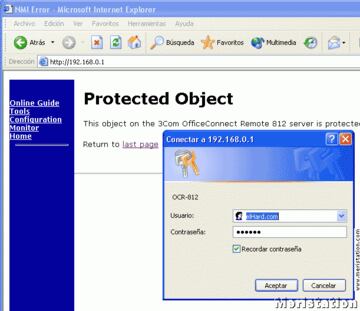
Abre el navegador e introduce la IP Privada del router (la que averiguamos antes poniendo tracert), debe aparecernos una ventana preguntando el nombre de usuario y la contraseña, pondremos tanto para el usuario como para la contraseña adminttd. Debe aparecernos una ventana como la siguiente:
Si has podido acceder a esta pantalla, entonces pasa directamente al paso C).
Pero si el usuario y la contraseña no son válidos, o ni siquiera llegamos a la pantalla en que se nos preguntan esos datos. Entonces tendremos que desbloquear el router. Vamos a ver como hacerlo.
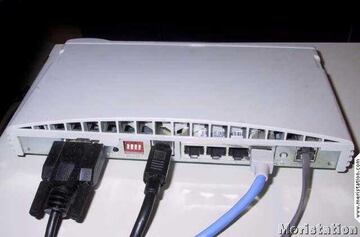
B) Como no podemos acceder al router con nuestro Navegador Web, vamos a utilizar el cable de serie que nos debería haber dejado el técnico de TD. Un extremo al router y el otro al puerto COM del ordenador. Lo vemos en la foto...
Vamos a utilizar un programa que trae Windows que se llama Hyperterminal. Suele encontrarse en Inicio/Programas/Accesorios/Comunicaciones, también puedes buscar su ejecutable en Inicio/Buscar/hypertrm.exe.
Si usamos Windows98/2000 y no lo tenemos instalado iremos a Inicio/Configuración/Panel de control/Agregar o quitar programas/Instalación de Windows/Comunicaciones/Hyperterminal...
Windows XP lo instala por defecto en Inicio/Programas/Accesorios/Comunicaciones.
Una vez localizado el programa, vamos a entrar en el router en modo consola, también llamado CLI.
1- Ejecutamos el HyperTerminal.
2 -En la primera pantalla le damos un nombre a la conexión, y pulsamos en aceptar.
3- Después seleccionamos el puerto al que hemos conectado el router. En nuestro caso será COM1. Conectar usando COM1. Los demás datos como están.
4- Ahora nos aparecerá la pantalla de Propiedades de COM1. Que deberá contener los siguientes datos:
- Bits por segundo: 9600
- Bits de datos: 8
- Paridad: Ninguna
- Bits de parada: 1
- Control de flujo: Hardware
5- Una vez nos aparezca la siguiente pantalla hay que pulsar la tecla ENTER varias veces para que nos salga 3Com-DSL>, si no aparece nada vuelve a cargar el Hyperterminal, pero esta vez elige el puerto COM 2.
6- Lo primero que haremos será crear un nuevo usuario. El usuario será administrador y la contraseña, por ejemplo, "clavepersonal". Para crearlo escribiremos lo siguiente:
3Com-DSL> add user administrador password clavepersonal
7- Después borraremos el usuario creado por el técnico de instalación, para ver cuál es el nombre de usuario escribe:
3Com-DSL> list users
De esta forma veremos el nombre de usuario que han puesto. Casi seguro que será adminttd. Para borrarlo escribimos lo siguiente:
3Com-DSL> delete user adminttd
8- Grabamos los cambios realizados:
3Com-DSL> save all
Saving... SAVE ALL
SAVE ALL Complete
9- Ahora vamos a borrar los filtros:
3Com-DSL> delete filter filtro
3Com-DSL> delete filter filtro2
10- Volvemos a guardar los cambios:
3Com-DSL> save all
Saving... SAVE ALL
SAVE ALL Complete
Bueno, ya hemos quitado los filtros y hemos cambiado el nombre de usuario y password. Ahora ya podemos acceder a la configuración del router con nuestro navegador web.
C) Abre el navegador e introduce la IP Privada del router (172.26.0.1). Una vez nos encontramos en la pantalla principal del router seguiremos la siguiente secuencia:
Configuration/Remote Site Profiles/Modify/Next
Aquí podremos ver nuestra IP Pública y su máscara de red.
Interface Addres: IP Pública (213.100.150.110)
Network Mask: Máscara Pública (255.255.255.192)
En este momento tenemos la información y el resto de condiciones necesarias para configurar nuestro router. Primero lo formatearemos, luego asignaremos la IP y la máscara de red... Pero eso será en el siguiente capítulo de esta guía...
- Primer capítulo: Nuestra información
- Segundo capítulo: Configuración del Router
- Tercer capítulo: Crear un servidor Web
- Cuarto capítulo: Crear un servidor FTP