Aprende a Comprar un PC...
...y no fastidiarla en el intento.
Comprar un PC...
...Puede ser algo muy sencillo o, por el contrario, una decisión realmente compleja. Es sencillo para aquel que va a la cadena de informática de turno y pide un PC de unas 150.000 Ptas. O que le encarga al 'raro' de la oficina (que lee PC Actual y lleva camisetas de la Campus Party) que le apunte en un papel lo que tiene que pedir en la tienda... Sin embargo, cuanto más aprende una persona sobre informática y sobre hardware en particular, más se da cuenta de lo realmente complejo que es hacer una configuración equilibrada, buscando los máximos rendimientos y la máxima durabilidad de los componentes pero sin pagar una fortuna...
Además, tan compleja decisión se agrava aún más en determinadas épocas en las que el mercado del hardware sufre sus mayores o menores revoluciones. Cambios de estándar, nuevas innovaciones técnicas, o 'terremotos' en los precios de las memorias dificultan aún más conseguir una configuración acertada...
Ahora mismo estamos inmersos en uno de esos procesos de transición en el que estamos emigrando del bus externo de 100 MHz al de 133, en el que la guerra de chipsets y microprocesadores es más cruenta que nunca y en el que los precios de los componentes amenazan con nuevas subidas... De ahí que las consultas sobre configuraciones vía mail, vía foro o vía panadería del barrio se hayan multiplicado y hayan hecho imprescindible la publicación del presente artículo. En él comentaré de un modo completamente personal la configuración que estimo oportuna ahora mismo con los pros y contras de cada hardware con el fin de orientar una posible compra o actualización de un PC.
Placa base.
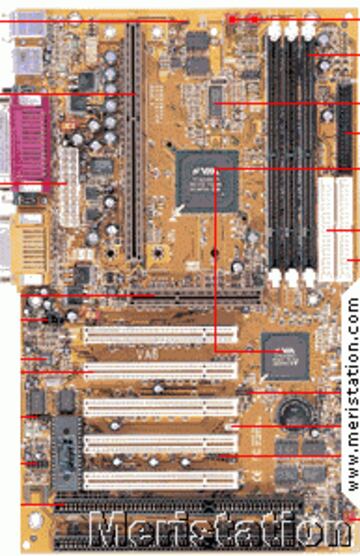
Como su propio nombre indica, al elegir placa base (o placa madre) elegimos la base sobre la que construiremos nuestro PC. La elección de este importante componente pasa demasiado inadvertida para la mayoría de los compradores. Seguramente no es culpa suya, ya que en la inmensa mayoría de las tiendas de informática o publicaciones del sector no se presta la necesaria atención a este componente. Siempre se habla del micro y la cantidad de RAM... y como mucho añaden 'placa base Asus'... y se quedan tan contentos...
Elegir incorrectamente la placa base condiciona el resto de la configuración del PC. Por poner un ejemplo, si hoy por hoy vamos a una cadena de tiendas de informática y pedimos un PC 'barato', lo más seguro es que nos monten una placa base del tipo Intel 810 o Leadtek S350... Y eso con suerte, porque si queremos que el precio del PC sea realmente bajo pueden recurrir a una placa de desconocido fabricante como las PC100 M741. Estas placas reducen sustancialmente el precio del sistema ya que integran en sí mismas el hardware gráfico, de sonido e incluso módem y tarjeta de red, como en el caso e la citada M741. La ventaja de este tipo de configuración se limita al precio. Pagamos sólo una placa base y tenemos incluida la tarjeta gráfica, la de sonido, el módem, etc, etc... Las desventajas son muchas más. La principal es que, como ya se incluye el citado hardware, /es/node/Arrayno es posible ampliar el sistema con nuevas tarjetas gráficas o de sonido. Estas placas carecen de bus AGP y raramente tienen más de dos ranuras PCI. Esto no sería problema si los componentes incluidos en la placa hiciesen innecesaria la ampliación, pero no es así. Quizá no haya problemas con módems, tarjetas de red e incluso con el chip de sonido... pero el chip gráfico es a todas luces insuficiente. Hemos de tener en cuenta que este chip gráfico viene respaldado únicamente por la memoria principal del sistema, ya que carece de memoria local o tiene muy poca, no como las tarjetas gráficas que actualmente cuentan con 32 ó 64 Mb.
La otra gran desventaja es que cuando queramos ampliar el equipo, tendremos que tirar directamente esa placa a la basura y, si hemos espabilado, comprar desde cero una buena placa base, con una tarjeta gráfica, una de sonido, etc, etc... Más problemas vienen dados por los frecuentes errores de configuración que ofrecen estas placas y el poco soporte que tienen, sobre todo si somos aficionados a los juegos. En definitiva, este tipo de placas deben ser evitadas a no ser para casos muy específicos, como puede ser la renovación de un viejo PC como segundo equipo o una configuración para un niño que todavía no exige demasiado...
Toda esta explicación es necesaria ante la avalancha de productos basados en el chipset Intel 815 que se aproxima. Esas placas son placas con funciones multimedia integradas, donde la tarea gráfica será llevada por un flojo Intel 752, insuficiente para la mayoría de nosotros. La ventaja de estas placas i815 sobre las anteriores es que estas sí cuentan con un bus AGP en el que instalar una tarjeta gráfica como Dios manda. Basta con desinstalar el chip gráfico i752 y habilitar el bus AGP para la nueva tarjeta. Veremos como responde...
Una vez avisados sobre las desventajas de las placas 'multifunción', pasemos a estudiar lo que realmente podemos comprar...
Placa Base (II):
Lo primero que debemos decidir es qué queremos hacer con el PC. Si somos unos trabajadores de oficina y basamos el uso del PC en la ofimática y un poco de Internet (o no estaríamos leyendo esto), tenemos unas necesidades. Si trabajamos en diseño gráfico, somos unos artistas del retoque o le damos al CAD, necesitamos otra máquina... Y si somos unos usuarios que buscan sacar el máximo partido al PC como herramienta de ocio, otra distinta... El siguiente factor a estudiar es el dinero que tenemos para gastar...
La primera decisión a tomar en cualquier placa base es el chipset en el que se va a basar. El chipset o conjunto de chips que forman el corazón de la placa puede ser de varios fabricantes, aunque generalmente la elección queda reducida a tres; Intel, VIA y ALI. Lo normal es que al buscar una placa base nos decantemos por los últimos chipsets aparecidos en el mercado, que con toda lógica serán los más avanzados. De este modo, ahora mismo debemos limitar nuestra elección a partir de los honorables prejubilados Intel BX. Este chipset sigue siendo excelente e incluso se muestra superior a chipsets más modernos, sobre todo en cuanto a overclocking. Es más, bajo mi opinión personal y el aval de las pruebas que he realizado con nuevas placas 133 y 'viejas' BX, sigue interesando comprar BX por alcanzar rendimientos más altos... Luego hablamos de este tema...
Esas opciones más modernas de las que hablamos se dividen a su vez en dos. Las opciones que funcionan con una velocidad de bus externo de 100 Mhz y las que lo hacen a la nueva velocidad de 133 MHz. Los 100 Mhz han sido el estándar en los últimos años y es ahora mismo cuando se está migrando hacia los 133 Mhz. Por supuesto es muchísimo más interesante contar con un equipo a 133 Mhz por razones obvias. Sin embargo este momento es complicado dado que, mientras las placas a 100 Mhz se encuentran totalmente optimizadas, las nuevas a 133 Mhz aún están dando sus primeros pasos y todavía sufrirán algunas revisiones. Esta es una de las principales razones que nos invitan a esperar aún unos meses antes de comprar PC... Lo que sí hemos de tener claro es que la opción acertada ha de contar con al menos un BUS FSB a 133 MHz o soportar mediante BIOS dicha velocidad, aunque aún ofrezcan algunos problemas de compatibilidad y el abaratamiento progresivo de las placas a 100 Mhz nos hagan dudar.
Una vez aceptado el hecho de que nuestro flamante PC volará con un bus a 133 Mhz, debemos decidir que placa base vamos a elegir en función de su chipset. Esta es una decisión bastante compleja a día de hoy. Es compleja porque el fabricante Intel nos está llevando por un camino equivocado mientras que la gente de la calle tiene la equivocada idea de que todo lo que es Intel es bueno. La campaña del 'Intel Inside' a calado a fondo en los compradores de modo que muchos de ellos meten la pata. Puede ser drástico, pero a día de hoy comprar cualquier placa basada en un chipset de Intel es una metedura de pata. Si compramos una placa basada en el chipset iBX, compramos algo bueno, pero que tiene demasiada antigüedad para ser considerado como lo ideal. Si ya entramos en las placas de 133 Mhz y compramos un chipset i810E o el posterior i810, compramos una placa 'todo incluido' como las que tratábamos al principio. Por último si compramos una de las flamantes y caras placas con chipset i820, nos veremos obligados a utilizar la dudosa memoria Rambus DRAM en módulos RIMM, un producto extremadamente caro, con dudosas ventajas prácticas (que no teóricas) y que hasta hace bien poco Intel nos ha querido meter por los ojos. Si bien es posible evitar este tipo de memoria en las i820 mediante un adaptador, las perdidas de rendimientos convierten en totalmente estúpida la apuesta por esta opción. Por tanto, el requerimiento de RIMMs Rambus de las i820 las dejan muy lejos de cualquier posible recomendación.
Por tanto Intel se ha equivocado y eso está favoreciendo que otros fabricantes de la competencia estén viviendo sus mejores tiempos. Intel intentó dar una vuelta al mercado contraatacando a AMD con los 133 Mhz de bus externo y se ha quedado fuera de esa revolución, mientras que su competencia sí que ha sabido subirse al carro de los 133 Mhz. Ese es el caso de VIA. Ahora mismo cualquier opción acertada para comprar una placa base pasa por este fabricante. Su chipset VIA Apollo Pro133 (y Pro133A) ofrece la fundamental velocidad de bus externo, soporta los tradicionales y económicos DIMMs de memoria SDRAM y cuestan la mitad que las i820. Y las ventajas no terminan aquí, sino que a corto plazo y con los inminentes lanzamientos de VIA como el chipset KX133 (para los AMD) y el KZ133 (para los socket A) VIA sigue sacando ventaja a un Intel aturdido por la su gran metedura de pata y que sólo presenta un chipset i815, sucesor del i810, que tiene grandes expectativas de seguir el mismo camino de fracaso de su hermano mayor. En cuanto al sucesor del i80, el i820 II, todavía no he tenido oportunidad de probarlo...
Placa base (y III):
Una vez que tenemos claro qué chipset vamos a utilizar, nos queda por decidir otros detalles menos decisivos, pero con su importancia. Uno de los más interesantes para el usuario es encontrar un placa que soporte el Bus AGPx4, por razones obvias de velocidad (ojo a las placas Apollo Pro133 y Pro 133 A). El segundo factor que deberemos estudiar es el número de slots PCI que tenga la placa, así como el número de slots ISA. En cuanto a los Slots PCI, cuantos más haya, más posibilidades de hacer crecer el PC tenemos. Los dispositivos ISA ya no se comercializan, así que si no queremos aprovechar alguna vieja tarjeta de red o de sonido, podemos prescindir de slots ISA en la placa. Otros detalles secundarios pasan por la distribución de las distintas bahías sobre la propia placa base, la cantidad de conexiones para ventiladores adicionales, la capacidad de modificar las velocidades del sistema mediante jumpers o mediante software... Y por último algunas peculiaridades propias de fabricantes concretos, como en el caso de las Apollo Pro133A y su capacidad para hacer funcionar al micro a una velocidad de bus externo (100 ó 133 Mhz) y a la memoria a otra velocidad.
En resumen, a la hora de elegir placa base sólo veo ahora mismo dos opciones mínimamente acertadas. Por un lado con una placa basada en el chipset Apollo Pro133A, en el caso de querer un micro Intel, o el KX133, para Athlon, ambos del fabricante VIA. Las Apollo Pro 133A son las sucesoras de las Apollo 133Pro e incorporan soporte para el bus AGP funcionando a 4x. Por otro lado, (y es lo que personalmente haría), comprar una buena placa BX y conseguir una buena Bios que la haga funcionar a 133 Mhz. Si la acompañamos de una buena memoria, tenemos garantizados los mejores rendimientos. Esta puede parecer una opción extraña para algunos y compleja de realizar para los menos 'iniciados', pero os puedo garantizar que una placa BX con una buena Bios y una buena RAM, barre en cuanto a rendimientos a cualquier chipset VIA... Es más, en pruebas de overclocking extremo, los chipsets VIA que he overclockeado alcanzan hasta los 1200 Mhz... Los BX no he conseguido pasarlos de 1000 Mhz... pero a 1000 Mhz los rendimientos de una BX superan los de las VIA a 1200 Mhz... Quizá en breve publique algunas pruebas que avalan esto que ahora aseguro...
De momento no hay nada más que pueda hacer sombra a estos productos. Los nuevos chipsets i815 siguen apoyando la idea de multimedia integrada que tan poco me gusta y los futuros i820II apoyan la memoria RIMM que aún me gusta menos... así que...
En cuanto a fabricante de la placa, en mi opinión el mejor es Asus, seguido de Abit, Gigabyte, Supermicro... cualquier producto de estos fabricantes nos dejará muy satisfechos.
Microprocesador:

La eterna disputa... ¿Intel o AMD?... Ya he dicho al principio que este es un artículo de opinión, así que me limitaré a decir lo que yo creo que es mejor, lo cual puede ser muy distinto a lo que realmente sea lo mejor.
La decisión de instalar un Pentium III en lugar de un Athlon es algo que me disgusta. Por un lado soy consciente de que el AMD es más barato y siempre me ha disgustado el monopolio ostentado durante años por Intel y he sido proclive a apoyar a su competencia. Sin embargo, he de ser realista y aceptar que configurar mi PC con un Pentium me acarrea menos problemas que hacerlo con un Athlon. Insisto en que hablo de mi caso, el de un aficionado a la informática que hace sus pinitos con Photoshop, tira mucho de MS Office, maqueta HTML, navega mucho por el Web y, sobre todo, gusta mucho de instalar juegos 3d. Y este último detalle es el que se vuelve definitivo a la hora de decantarme por un micro Intel en lugar de por uno AMD. Los juegos me gustan mucho. Quizá sea más exacto decir que me gusta más ver los avances en materia gráfica, los nuevos efectos 3d, el cada vez mejor uso del render, que jugar. Descargo muchas demos y soy aficionado a alucinar con los últimos motores gráficos, a descargar los drivers de mis tarjetas gráficas cuando aún están en base Beta y a probar toda API, función 3d o cualquier cosa que llene mi 19' y me deje con la boca abierta... Además, mi afición a esta revista me permite instalar continuamente el último hardware multimedia, incluso meses antes de que salga al mercado. Y mis experiencias con uno y otro micro me han dirigido decididamente hacia el Intel. Han sido demasiadas las ocasiones en las que he tenido que buscar un determinado parche, unos drivers o una versión concreta del software para micros AMD. También he tenido que esperar bastante tiempo a que determinados juegos optimizaran su funcionamiento para el 3d Now! de AMD y en las peores ocasiones, ese soporte ni ha llegado. Del mismo modo, algunas tarjetas gráficas en fase beta se han negado a funcionar correctamente en la máquina Athlon mientras sí que lo han hecho en la Pentium. Estos problemas no son propios del microprocesador ni de AMD, sino de terceros, como pueden ser los programadores de juegos que dejan para el final la optimización 3d Now! y, sobre todo, el todopoderoso binomio que forman Intel y Microsoft en el que la simbiosis es total. Su eslogan encubierto es el de 'Si quieres que Windows no de problemas, monta un Intel... y si quieres que tu hardware Intel no dé problemas, usa el sistema operativo de Microsoft'...
Y si las anteriores razones no fuesen suficientes, hablemos de rendimientos... En las pruebas que tengo almacenadas y pronto publicaré, los Pentium III ofrecen mejores rendimientos que los Athlon en todos los campos excepto en la pruebas con 3D Studio.
Microprocesador (y II):
En cuanto a qué micro elegir exactamente, deberemos buscar que funcione a la comentada velocidad de bus de 133 Mhz. Dentro de los distintos micros que encontremos, deberemos elegir la velocidad que más interesante parezca respecto al precio. Siempre deberemos evitar comprar el último y más rápido micro dado que su precio siempre es desorbitado. La velocidad más recomendable suele ser la del penúltimo o antepenúltimo micro en haber salido al mercado. De todas formas habrá que analizar la oferta en cada momento ya que dependiendo de los precios del mercado, podemos encontrar que entre un micro y el siguiente haya una diferencia de 66 Mhz y sólo 3000 Ptas de diferencia... o por el contrario ver que entre un 650 y un 700 hay una diferencia de 25.000 Ptas... Se impone la lógica y el pensar que 50 Mhz más quizá sí que valgan ocho o diez mil pesetas extra, pero nunca quince o veinte mil...
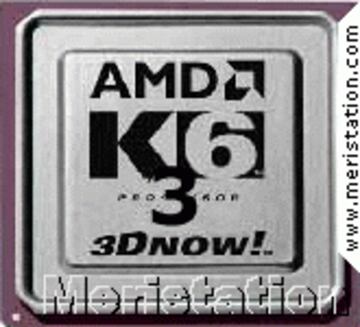
Por último, podemos estar interesados en una opción más económica que la de los Pentium III y Athlon. En el caso de Intel podemos optar por los Mendocino o los nuevos Celeron (que poco tienen que ver con los primeros) y con los K6 en el caso de AMD. Además, en breve entrará en esta mercado de micros económicos del nuevo chip de Cyrix, que después de ser absorbida por AMD, vuelve a la carga con nuevos productos. El nombre de este nuevo chip de Cyrix es provisionalmente Joshua. Todos estos micros ofrecen rendimientos notablemente inferiores a los micros de gama alta, pero cuentan con dos ventajas muy importantes como son el bajo precio y la facilidad para ser overclockeados increíblemente bien.
En cuanto a overclocking, es verdad que existen micros 'buenos' y 'malos'. Efectivamente, con un Pentium III 650 puedes llegar a 900 Mhz... pero quizá con otro micro Pentium III 650 no pases de 750 Mhz... Es cuestión de suerte o de contar con los medios suficientes como para poder ir probando micros hasta encontrar el que mejor haya salido de fábrica. Lo que sí quiero comentar, dada la equivocación general que existe sobre este tema, es que los micros en sí no son diferentes... son las partidas de micros. Me explico... He hecho pruebas con micros iguales a todos los efectos... Estos micros los he sacado de cajas de 10 micros (como vienen en OEM). Pues bien, con los 10 micros de una caja he logrado resultados bien distintos a los conseguidos con los 10 de la otra caja. Mientras los 10 de una caja han llegado a 1100, 1200 Mhz, los de la otra caja no han superado los 900... ¿curioso no? En teoría todos los micros son exactamente iguales... Así que pensad que no son los micros los que salen buenos o malos, sino las distintas partidas que salen al mercado... ¿y por qué?.... Preguntad en Intel... yo no lo sé...
Memoria.
A la hora de elegir memoria hay que atender a dos características principales. Por un lado su velocidad y por otro su cantidad. En cuanto a su velocidad, si hemos optado acertadamente por configurar un PC cuya velocidad de bus externo sea de 133 Mhz, hemos de comprar obligatoriamente RAM que funcione a esta velocidad para poder aprovechar de forma completa el sistema. La diferencia de precio entre la memoria a 100 Mhz y la de 133 Mhz sin duda existe, pero no es demasiada y no debemos plantearnos dudas a la hora de pagarla. En cuanto a la cantidad de memoria, debemos evitar menos de 128 Mb. Si nos fijamos en las configuraciones que se anuncian en algunas revistas, veremos que las más baratas ofrecen sólo 64 Mb de RAM. La razón de esta configuración está en el precio final del equipo. Sin embargo limitar a 64 Mb la memoria del sistema es uno de los fallos más comunes y que peores consecuencias trae para el usuario. No voy a extenderme en explicaciones, tan sólo comentar que el PC recién arrancado, con sólo el sistema operativo Windows 98 activo, tiene ocupados alrededor de 30 Mb (unos 27, en teoría) de memoria RAM. Si sumamos el consumo de un antivirus, dos navegadores Netscape abiertos y una hoja de Word... ya hemos acabado con los 64 Mb de RAM. No hablemos ya si abrimos Corel Draw o Photoshop con un par de imágenes... Un detalle que quiero aprovechar para comentar es el uso abusivo de los fondos de pantalla. Hay mucha gente que usa gráficos en formato BMP de 32 bits de color y un tamaño igual a la resolución de pantalla... Han de saber que sólo por tener esa bonita imagen ahí están perdiendo entre uno y dos megas de memoria RAM del sistema. Lo mismo ocurre si tenemos activos varios programas activos en segundo plano, tipo Winamp Agent, Napster, antivirus, diversos adornos de escritorio... Si tenemos problemas de escasez de RAM, hemos de cerrar cualquier programa activo excepto el 'Explorer' de Windows y dejar el fondo de pantalla en un práctico y económico color negro. Si tenemos dudas de cuanta memoria RAM estamos utilizando en cada momento, Windows nos ofrece la herramienta 'Monitor de Sistema', mediante el cual veremos los recursos de nuestro sistema en tiempo real.
Además se pueden plantear otras cuestiones. Una de las más sencillas de resolver es la duda entre comprar DIMMs de SDRAM o RIMMs de RDRAM... Dado el precio de los segundos y las pocas ventajas que han demostrado, nos quedamos con la SDRAM sin dudarlo. En cuanto a la configuración de la memoria, es mejor adquirir un solo DIMM de 128 Mbs que dos de 64 Mb y a ser posible de un fabricante conocido. No llegaremos al punto de decir qué memoria es mejor que otra y exigir esa memoria a la hora de montar nuestro PC, ya que las diferencias a ese respecto son mínimas. Lo que sí debemos saber es que es muy recomendable comprar una memoria de un fabricante 'que nos suene' como puede ser Samsung, LG, Hitachi... a comprar otra de dudoso fabricante, no tanto por la diferencia de rendimiento que nos van a dar, sino por evitar problemas de incompatibilidad, problemas de cuelgues y asegurarnos una cierta resistencia al sobrecalentamiento.
Conseguir una buena memoria es fundamental, pero muy difícil de conseguir porque un usuario normal no puede ir a una tienda y empezar a probar memorias y elegir... La mayoría de las veces nos los jugaremos a la suerte... Y digo que es fundamental ya que por un mismo precio podemos conseguir memorias que tienen como tope los 133 ó 136 Mhz y otras que pasan holgadamente de los 150 Mhz y llegar a los 166 Mhz... Si conseguimos unas de estas memorias y contamos con una buena placa base y nos ha salido un micro bueno, podemos conseguir un incremento de rendimientos notable.
Almacenamiento:
Las opciones en el apartado del almacenamiento también han creado muchas dudas en los últimos tiempos, aunque por suerte el panorama se va aclarando. En cuanto a almacenamiento debemos adquirir dos unidades imprescindibles, que son la disquetera y el disco duro, y una tercera opción que puede ser una unidad Zip, una grabadora de CDs, un magneto óptico...
Empecemos por la disquetera, algo muy sencillo. Sin más, una disquetera de 3 ½ (tres y medio) que quizá no usemos en meses, pero que por 3000 Ptas. Merece la pena tener porque nos saca de algunos apuros. Existen opciones de disqueteras más modernas, de mayor capacidad y bastante más caras, como las LS120, que pueden almacenar hasta 120 Mb por disquete, pero su idoneidad es muy discutible frente a otros dispositivos como las grabadoras de CDs, como luego comentaremos.
La elección de disco duro también se basa en dos conceptos; capacidad y velocidad. En cuanto a capacidad, es sencillo; compramos la máxima que nuestro bolsillo entienda que puede pagar. Lo normal ahora mismo es decidirse por discos que rondan alrededor de los 20 Gigas. En cuanto a la velocidad, intentaremos comprar el más rápido posible. Actualmente existen discos duros que giran a 10.000 revoluciones por minuto. Son excesivamente caros todavía, pero son una opción a estudiar. Lo más aconsejable es optar por un disco que gire a 7.200 rpm. Son bastante más económicos. Por último, los discos que giran a 5.400 rpm están quedándose un poco atrás. Queda claro que un disco girando a mayor velocidad ofrece mayores tasas de transferencia y menores tiempos de acceso como principales ventajas, pero también cuentan con desventajas. Las mayores son el ruido que generan en comparación con discos más lentos. Éste no es problema si contamos con una buena caja CPU o simplemente no nos importa que el disco zumbe al funcionar. Otra desventaja más grande es la alta temperatura que alcanzan estos discos. Este problema se está solucionando a medida que los discos avanzan tecnológicamente, pero si compramos algún modelo con unos meses o años, podemos tener algún problema si no ventilamos correctamente el interior de nuestro PC. Un ejemplo claro son los primeros Seagate Cheeta que se vendieron con velocidades de 7.200 rpm y que hacían muy aconsejable la instalación de un ventilador especial sobre ellos...
Otra característica fundamental a la hora de elegir disco duro es el estándar de transferencia que soporta. Lo más recomendable es optar por un disco UltraDMA66, que será lo que encontraremos en cualquier tienda, aunque todavía hay muchos discos a la venta UltraDMA33. La opción SCSI ('escasi') es sin duda la más efectiva en cuanto a velocidad, estabilidad y seguridad, pero cuenta con graves desventajas. La primera es el precio. Un disco SCSI o UWSCSI (Ultra Wide SCSI) cuesta el doble que uno UltraDMA. Además de esto, debemos sumar el precio de la controladora SCSI que hemos de instalar para que estos dispositivos funcionen. Más pegas son la imposibilidad de instalar dispositivos SCSI en quipos sin controladora y algunos problemas extra de configuración, además del tiempo extra que tarda en arrancar un equipo SCSI. Otra desventaja que encontramos en la práctica llega a la hora de comprar un lector CD, una grabadora, etc... Ya que tenemos un equipo SCSI, acabamos comprando todos los dispositivos SCSI... y eso es una pasta. Así que esta opción está reservada a usuarios muy sibaritas y a servidores profesionales.
Alacenamiento (y II):
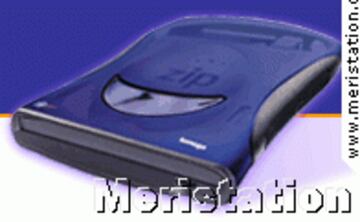
Otros dispositivos de almacenamiento a tener en cuanta son los removibles y los portátiles. Entre estos dispositivos encontramos las comentadas disqueteras LS120, las unidades Zip y Jazz, los dispositivos magnetoópticos, las grabadoras y regrabadoras de CDs y los DVD-RAM. Todas estas opciones tienen sus ventajas e inconvenientes. Las dudas entre unas y otras han existido hasta la llegada masiva de las grabadoras de CDs. Estas grabadoras han quedado en un precio realmente asequible, así como los discos grabables, que pueden ser comprados por poco más de 200 Ptas. Si hacemos cuentas, mediante una grabadora y un CD-R el 'mega' de información grabado nos sale a poco más de 0.3 Ptas. Eso elimina cualquier tipo de competencia en lo que a coste de grabación. Otra ventaja decisiva a favor de las grabadoras de CDs es lo práctico del formato CD. Puedes grabar un disco y dejárselo a la práctica totalidad de los usuarios de PC son la seguridad de que lo va a poder usar. Además, puedes utilizar CDs grabados en cadenas HI-FI, en el coche, Video CD... Por el contrario, los otros formatos cuentan con 'pegas' demasiado importantes. Las unidades LS-120 aportan poca capacidad de grabación a un coste muy alto y están demasiado poco extendidas. Los magnetoóptico (MOs) son demasiado caros y las únicas opciones realmente estudiables son las unidades Zip y Jazz, que están extendidas y son baratas, pero no son tan universales como los CDs.
En cuanto a elegir grabadora o Re-grabadora de CDs, dependerá del uso concreto que le vayamos a dar. Personalmente tengo una regrabadora y en la vida he usado un disco CD-RW. Al precio que compro los CDs, no encuentro la necesidad de andar borrando y rescribiendo el mismo disco. Me parece más importante el hecho de elegir una grabadora interna o externa y el bus por el que se conecta. Hoy por hoy la opción más interesante me parece la de una grabadora externa que se conecte mediante el bus USB. Resulta muy práctico para trasladar la grabadora a ferias, partys o a casa de los amigos y grabar directamente del PC original. En el caso de las grabadoras SCSI, si contamos con un PC SCSI, sí que es recomendable adquirirla para este bus.
Por último, un pequeño comentario sobre las grabadoras DVD-RAM. Todavía no son una opción lógica dados los altos precios que tienen, pero a medio plazo parecen una idea muy interesante. Personalmente he probado dos y son como discos duros removibles de 6 gigas. Trabajas sobre la unidad que sea el DVD-RAM de la misma forma que si trabajases sobre el disco duro C:, algo más despacio, eso sí. Y cuando se llenan los 6 gigas (o los 12 en dos caras) basta con borrar o simplemente meter otro DVD-RAM que ronda las 6000 Ptas... A tener en cuenta...
Tarjeta gráfica.
Este es sin duda el apartado en el que más variedad de ofertas existen y que más dudas genera. Por suerte, es el tema sobre el que más información encontramos en la Red y sobre el que más expertos podemos encontrar en el foro.
De nuevo volvemos a incidir en el uso que le vayamos a dar al PC. Si en nuestro PC sólo instalamos el Office y ni se nos pasa por la cabeza instalar esas barbaridades del Quake, nuestras necesidades son muy fácilmente saciables y con cualquier tarjeta económica de menos de dos años estaremos servidos. Tan sólo hay que asegurarse que esa tarjeta puede ofrecer la máxima frecuencia de refresco ofrecida por nuestro monitor en la resolución que habitualmente tenemos. Es decir, si tenemos un 15' que a 1024x768 soporta un refresco de 80Hz, debemos comprar una tarjeta que soporte esa velocidad de refresco en esa resolución. Es algo muy importante (más que nada para no perder la vista) y hemos de asegurarnos en todo momento de que trabajamos con una frecuencia de refresco que ronde los 75 u 80 Hz. Nunca deberemos usar intensivamente un monitor con un refresco inferior a los 70 Hz. Si hacemos eso, es que valoramos más las 15.000 Ptas que vale una tarjeta gráfica normalita que la salud de nuestros ojos.
Si por el contrario somos aficionados a jugar, nos gusta el Photoshop o el Corel y de vez en cuando vemos algún DVD o incluso hacemos algunos pinitos en la edición de vídeo, nuestras necesidades son mucho más grande y deberemos volvernos locos pensando en qué VGA meter en nuestro PC...
Partiremos de lo más sencillo. Si nuestro PC cuenta con una ranura AGP, deberemos decidirnos por una tarjeta gráfica AGP. Y si nuestra placa soporta AGPx4, intentaremos que nuestra tarjeta lo aproveche. Otro detalle es la cantidad de memoria local que monte la tarjeta gráfica. Si somos aficionados a los juegos, no hemos de conformarnos con menos de 32 Mb, a no ser que el presupuesto no nos dé para más que 16. Por muy efectivo que sea el bus AGP y muy bien que se aproveche la compresión de texturas, el que un juego requiera más RAM que la contenida en la placa siempre acarrea molestos tirones.
Y ahora nos metemos en terrenos pantanosos... ¿qué chip gráfico es el mejor?... Bueno, en los últimos dos años sólo ha habido espacio para dos fabricantes: 3dfx y NVIDIA. Por supuesto también ha habido honrosas aportaciones por parte de otros fabricantes, como el excelente G400 de Matrox y otros chips de Ati o S3, más dirigidos al mercado más económico. Pero como he dicho, el gran pastel de los jugones como nosotros estaba en las mesas de 3dfx y NVIDIA.
Tarjeta gráfica (y II).
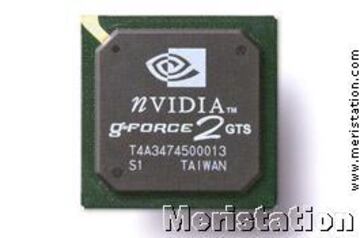
En mi opinión personal, desde hace poco más de un año, la mayor parte del pastel ha sido degustado justamente por NVIDIA. Desde el lanzamiento de sus tarjetas TNT ha ido restando importancia a los chips de su competencia 3dfx hasta el momento actual, en el que las tarjetas de NVIDIA se muestran como los producto más aconsejables a todos los niveles. Si somos unos usuarios que no estamos tan locos como para gastarnos 40.000 Ptas en una tarjeta gráfica, nuestra mejor opción es una tarjeta basada en el chip TNT2 de NVIDIA y a ser posible, acompañado de memoria rápida de 183 Mhz (TNT2 Ultra). Si aún queremos gastar menos, podemos comprar una Riva TNT, cada vez más difíciles de encontrar, pero con una gran oferta en el mercado de segunda mano. Un chip intermedio es el S3 Savage 4, ideal en cuanto a precio y prestaciones. Si ya somos realmente aficionados a disfrutar de lo mejor y tenemos un bolsillo lleno (seguramente a costa de haberlo tenido cerrado durante muchos meses) podemos adquirir una flamante GeForce 256, a ser posible con memoria DDR. Este es uno de los mejores hardwares que han visto la luz en el mercado gráfico desde la revolución que supuso el mítico Voodoo Graphics de 3dfx. Bueno, y si ya quieres tirar la casa por la ventana y pagar una auténtica burrada por una tarjeta gráfica, puedes comprar una de las recientes GeForce II GTS. Eso sí, estarás comprando lo mejor de lo mejor.
Y mientras ¿dónde queda 3dfx?... Bueno, incidiendo en que este artículo es un resumen de mis opiniones personales, creo que los productos 3dfx no pueden competir a ningún nivel con los NVIDIA. Desde la paridad que existió entre 3dfx Banshee y Riva TNT, el hardware posterior siempre ha sido mejor en el caso de NVIDIA. Las TNT2 se mostraron mucho más efectivas que las Voodo 3, las GeForce 256 superan en todos los aspectos a las Voodoo 3500 y las GeForce II GTS están mucho mejor encaminadas que las Voodoo 5500 y Voodoo 6000. En el único caso que recomiendo una Voodoo es en aquel en el que el usuario carezca de bus AGP en su placa base, circunstancia en la que una Voodoo 3 se convierte en ideal. Del mismo modo, usuarios que mantengan equipos viejos, van a notar una mayor aportación por parte de las tarjetas Voodoo que por la de las TNT. Sin embargo, es recomendable que invierta en una tarjeta NVIDIA ante la próxima actualización del PC a algo más potente.
Un factor determinante a la hora de elegir una tarjeta u otra es la resolución máxima a la que solemos jugar. Si tenemos un 14' ó un 15', no necesitamos gastar tanto dinero en una GeForce. Estas tarjetas demuestran su verdadera valía en altas resoluciones, donde otras no pueden moverse. Para jugar a 800x600 e incluso a1024x768 es totalmente suficiente comprar una tarjeta que ya esté quedando atrás, como podrían ser ahora mismo las TNT2.
Monitor:
Personalmente estoy convencido de que el monitor es el dispositivo más importante del PC. Sencillamente porque un micro lento o una tarjeta que no soporta T&L no me puede dejar miope de por vida, y un monitor malo, sí...
Cuando hablamos de monitores hablamos de calidad y de tamaño. Ambas cosas son fundamentales. Si hablamos de calidad, hablamos de las frecuencias de refresco que soporta el monitor y de la calidad de las imágenes que ofrece, así como la distancia ente los puntos o píxeles (Dot Pitch). El tema de la frecuencia es fundamental. Siempre hemos de trabajar a la mayor frecuencia de refresco que tanto nuestro monitor como nuestra tarjeta gráfica soporten. El mínimo aceptable son en teoría (y según dicen los especialistas en los ojos) 60 Hz, aunque personalmente noto demasiado cansancio trabajando con esa frecuencia y sólo me quedo tranquilo por encima de los 70 Hz. En cuanto a la calidad de las imágenes, los fabricantes anuncian negros más puros, pantallas planas sin reflejo, colores más nítidos... bueno, eso cada uno lo verá sobre cada monitor y elegirá. En cuanto al dot pitch o distancia entre dos píxeles contiguos, lo mínimo recomendable son los 0,28, aunque se están imponiendo los 0,25. En el caso de los monitores Hitachi, la distancia se reduce a los 0,22, con la diferencia de que la distribución de los píxeles es distinta (se agrupan circularmente en lugar de horizontalmente, como en el resto de monitores). No hace falta decir que una mayor calidad en estos apartados equivale a un notable incremento del precio del monitor.
El otro factor determinante es el tamaño del monitor. Sin duda, si hay un presupuesto majo y nos cabe en la habitación, comprad un 19'. Jugar a Quake 3 en 1600x1200 es algo que hay que probar. Lo mismo cuando hablamos de maravilla visuales como el Dagoth Moor Z.G. o simplemente a la hora de ver DVDs o navegar por el web. En un 19' podremos navegar con dos navegadores completos, a 800x600, sin tener que mover ninguna barra de desplazamiento... una gozada. Por supuesto, un 19' todavía es caro, aunque no tiene nada que ver con lo que costaba hace tan sólo dos años. Si el presupuesto es más reducido, tendremos que conformarnos con un 17'. Lo que sí desaconsejo de forma absoluta es comprar un 15'. Casi todos los que conozco en mi círculo que los compran, se han arrepentido y lo han malvendido para comprar un 17'. Hacedme caso, es preferible prescindir de 100 Mhz en el micro o de 5 gigas en el HD, pero acertar con el monitor. Yo personalmente tengo un Hitachi CM753 de 19' y trabajo a 1600x1200 con unas frecuencias de 85 Hz... me costó un riñón pero estoy convencido de que es la mejor compra que hice. Ahora lo podemos comprar por unas 75.000 Ptas... Merece la pena.
Tarjeta de sonido:
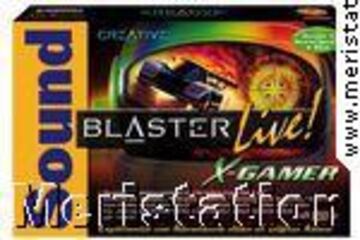
Los avances en el sonido son mínimos si los comparamos con los alcanzados en el apartado gráfico. Desde que Creative Lasbs estableciera el estándar Soun Blaster, los avances fueron mínimos hasta la salida al mercado de los primeros dispositivos de sonido 3d. El sonido 3d es lo único que ahora mismo evoluciona en las tarjetas de sonido para el hogar. El soporte de nuevos estándar 3d, la ejecución de la mayor parte de efectos por hardware... Sin duda se avanza, pero los avances no son tan decisivos como en el hardware gráfico. El hardware de sonido doméstico ahora mismo es barato y efectivo. Cualquier tarjeta que elijamos por encima de las 5000 Ptas. nos satisfará. Tan sólo hemos de atender a los soportes que con los que cuenta (Aureal, EAX...) y la cantidad de salidas y entradas que tenga la tarjeta. Cada uno verá si necesita una salida óptica o un rack externo para conectar instrumentos... o conexión para un teclado MIDI... Pero para jugar en casa, nos basta con una tarjeta como puede ser la Sound Blaster Live! Xgamer o la Maxi Sound Fortíssimo... Otras opciones son las Monster Sound de Diamond o las 4X Sound de Leadtek. Estas tarjetas rondan entre las 5 y las 10.000 Ptas y todas son excelentes. Lo que no es recomendable es invertir menos de esa cantidad y comprar una tarjeta antigua, sin soporte 3d, con mucho requerimiento de CPU... Lo comento porque en algunas configuraciones de clónicos en venta he visto viejas Sound Blaster 16, que cuestan menos de 2.000 Ptas. y cuyos mejores tiempos pasaron ya... Por supuesto desechad cualquier tarjeta que os ofrezcan para bus ISA. También tened en cuanta si vamos a usar joystick o micrófonos. La mayoría de las tarjetas de sonido integran en su lomo el puerto de joystick, además de entrada 'mic in' para micrófono y varias 'line in' y 'line out'... Pensad en vuestras necesidades y fijaos en el que producto elegido pueda aportárnoslas...
Altavoces:
La tarjeta de sonido no es tan fundamental como el dispositivo que va a reproducir el sonido que éstas generan, ya sean altavoces o auriculares. Soy de la opinión de que los altavoces no son más que un engorro que estorba sobre el escritorio y que son prescindibles. Y más cuando hablamos de fabricantes que opinan que la calidad del altavoz es directamente proporcional al tamaño que tiene y nos ofrecen productos de inmensas dimensiones. Lo ideal son unos buenos auriculares. No ocupan espacio, están siempre bien centrados y mejoran la calidad del sonido que recibimos. Y lo que es más importante, consiguen que ese sonido sea sólo para nosotros y no para el resto de los habitantes de la casa. Aunque a muchos de nosotros nos encante, el ruido del Rocket Launcher de Quake no es del agrado de todo el mundo y a los profanos les puede resultar hasta molesto. El uso de auriculares se hace totalmente imprescindible para usuarios que trabajan o juegan por las noches, usuarios que comparte habitación con otros usuarios de PC (sobre todo si ambops son aficionados al MP3) o usuarios que habitúan concentraciones (partys) o cibertecas. Huid de auriculares que el mercado se empeña en ofrecernos como 'auriculares para PC'. Estos auriculares sí que son incómodos y poco efectivos. Comprad directamente unos auriculares destinados a cadenas Hi-Fi. Son cómodos, tienen cable suficientemente largo, soportan mayores volúmenes de sonido, la calidad de sonido ofrecido es infinitamente mejor, son mucho más resistentes y duraderos... Por supuesto estos auriculares son más caros, pero por poco más de 5.000 Ptas. podemos encontrar cosas muy majas. Pensad que es algo que vamos a usar intensivamente durante mucho tiempo y que merece la pena la inversión.

Efectivamente habrá veces que queramos que terceras personas escuchen lo que el ordenador reproduce. Para ello podemos o bien dejarles nuestros estupendos auriculares o siempre nos queda la opción de tener por ahí unos pequeños altavoces. Pero sin duda la mejor opción para disfrutar del sonido de un PC es conectarlo a nuestra cadena Hi-Fi. Mediante la salida 'Line out' o la salida óptica de la tarjeta (si la tiene), podemos reproducir el sonido de nuestro Pc a través de los altavoces de la cadena de sonido. Las aplicaciones no hace falta que las enumere; desde reproducir MP3 para toda la casa, montar un karaoke casero o simplemente demostrar a todos los vecinos cómo suena una buena partida de nuestro juego favorito. Y si ya lo queremos hacer realmente bien, podemos aprovechar las salidas 3d de la tarjeta y si contamos con una cadena preparada para el 'Home Cinema' (con 5 ó 6 altavoces) podemos disfrutar de la autentica sensación de sonido 3d que algunos juegos comienzan a proporcionar con verdadera efectividad...
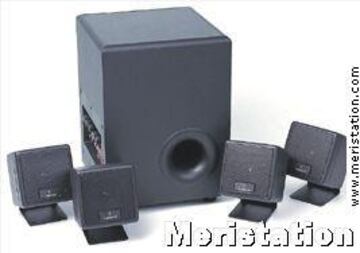
La opción de escuchar sonido 3d o espacial en la habitación no pasa obligatoriamente por tener que conectar el PC a una cara cadena Hi-Fi. Existen kits de altavoces destinados exclusivamente al mercado informático que consisten generalmente en cuatro altavoces y un subwoofer. Estos kits suelen pecar de tener poca potencia y ser algo engorrosos de colocar alrededor del jugador. Tampoco son excesivamente baratos que digamos, pero sin duda es más sencillo y barato que una cadena Hi-Fi con Dolby Digital. Entre estos kits de altavoces, destacan la opción de Guillemot y su Maxi Subwoofer 4.1 y la de Creative con sus DeskTop Theater, aunque si realmente queréis algo bueno (y caro) deberemos buscar conjuntos de altavoces de Cambridge SoundWorks.
Teclado:
Detalles... detalles... La compra de un teclado o de un ratón puede ser considerada de poco interés... Pero porque no pensamos que el 100% del tiempo que nos tiremos delante de nuestro PC vamos a pasarlo usando estos dos dispositivos. Existen teclados y ratones que rondan las 1000 ó 2000 Ptas... y los mejores ratones o teclados raramente pasan de las 10.000 Ptas. Hablamos de una diferencia de 8000 Ptas entre lo mejor y lo peor... 8.000 Ptas. dentro de un presupuesto de 200.000 ó 300.000 Ptas... ¿vamos a escatimarlas en algo con lo que nuestras manos van a trabajar a diario?... no sería muy inteligente...
Elegir tanto ratón como teclado depende mucho de los gustos del consumidor. Cada uno ha de probar cada producto antes de decidirse. En cuanto a los teclados, la única recomendación que hago es que sea mecánico. Los teclados de membrana son bastante menos efectivos y sólo tienen la ventaja de ser más silenciosos. La mayoría de los usuarios nos pensamos que los mejores teclados son los de IBM... por algo será. Existen buenos teclados muy parecidos a los de IBM y bastante más baratos, como los Chicony. Luego, cada usuario verá si le gustan más duros o blandos... Más detalles a la hora elegir teclado pasan por ver la conexión que lo une al PC. Debe ser PS2. Las opciones USB en teclados tampoco tienen mucha razón de ser. Un teclado PS2 funciona perfectamente por ese puerto, que por otro lado tienen todos los PCs. En cuanto al USB, ocupar un puerto USB con el teclado carece de ventajas ahora mismo. Otro detalle son los famosos 'teclados Windows', cuya única diferencia es que cuentan con unas teclas de acceso directo a los menús de 'inicio' y 'propiedades' de Windows. Personalmente nunca he usado estas dos teclas y las veo un tanto innecesarias. Por el contrario, ha habido ocasiones en las que me he visto obligado a desencajar del teclado estas teclas porque pulsaciones involuntarias durante, por ejemplo una partida en red local de Quake, provocaban que toda la red se bloquease al abrir mi PC el menú de inicio. Por otra parte, si compramos un teclado sin teclas de Windows, el propio sistema operativo nos permite asignar a cualquier tecla de nuestro teclado la función de acceso directo a los distintos menús.
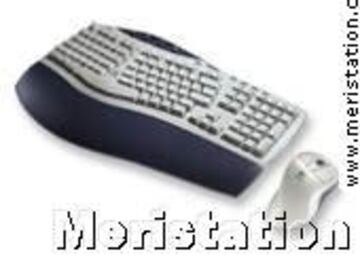
Existen otras opciones de teclado. Existen teclados multimedia con altavoces, controles de sonido y un montón de teclas y lucecitas. Otros teclados, denominados 'ergonómicos' se pueden partir en dos, tienen formas inclinadas, distinta resistencia en cada tecla... Bueno... En cuanto a los multimedia, los altavoces que ofrecen son insuficientes y todos los botones que contiene son prescindibles ya que todo puede ser operado desde el ratón. Lo único que generan son más problemas en cuanto a drivers y más consumo de RAM. Los teclados ergonómicos sin duda pueden tener sus ventajas... pero cuentan con la dificultad de que luego no sabemos teclear en cualquier otro teclado. Y para los que hemos tecleado toda la vida en un teclado normal, resulta imposible habituarse al nuevo teclado ergonómico...
Ratón:
Si buscamos ratones, todavía hay muchas más opciones que con teclados. Existen ratones ópticos o mecánicos, con bola en la base o en su lomo, grandes y más pequeños, con cable, por infrarrojos o por radiofrecuencia, con una, dos, tres, cuatro... o ninguna ruedecita para las barras de desplazamiento... Será cada uno el que decida cual se acopla mejor a sus necesidades y a la palma de su mano. Las opciones ópticas de reciente comercialización tienen la ventaja de funcionar sobre cualquier superficie, son muy precisos y están de moda. Por el contrario, son más caros, si se averían hay que tirarlos (es más barato comprar otro que arreglarlo) y dan algunos problemas a la hora de hacer movimientos muy rápidos (como los giros de Quake, que resultan poco precisos). En cuanto a los mecánicos, los que tienen la bola encima acaban por dejarte el dedo artrósico después de unas horas de uso. Además son más difíciles de usar con precisión. Lo bueno que tienen es que no necesitan espacio para ser utilizados, duran más que el resto y se manchan menos. La opción clásica del ratón con la bola abajo sobre un tapete sigue siendo la más usada. Los problemas vienen del desgaste de su base y pérdida de efectividad (aunque en los de mejor calidad esto ya no ocurre) y la necesidad de usar un tapete con la correspondiente pérdida de espacio.
Las opciones con o sin cable pueden ser más o menos prácticas. En un uso normal del ratón, el cable apenas molesta, pero si por algún motivo tenemos problemas con ese cable, podemos optar por opciones inalámbricas. Entre estas, tenemos las que funcionan por infrarrojos y por radiofrecuencia. Las opciones por radiofrecuencia son todavía muy pocas, pero esta claro que son la opción de futuro. En cuanto a los infrarrojos, tienen los problemas que provoca el que funcionen con pilas y el hecho de tener que hacerlos funcionar orientados al receptor de infrarrojos y a una determinada distancia.
Sin embargo sí que existen características imprescindibles para un buen ratón. Debe contar con al menos dos botones, aunque mejor que tenga tres o cuatro (sobre todo si te gusta jugar). Debe tener como mínimo una rueda o botón bidireccional que nos ayude a movernos por ventanas con barras de desplazamiento. En cuanto al diseño, debe ser cómodo y ajustarse al tamaño de la mano (no olvidar que existen ratones para niños y para zurdos) y debe permitir que la bola y mecanismos 'ensuciables' del ratón sean fácilmente accesibles. El cable ha de ser resistente pero lo más delgado y ligero posible, acabado con una clavija PS2 y de una longitud considerable.
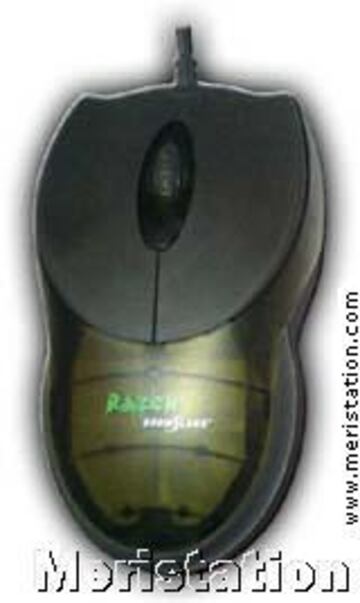
Por último, la calidad de un ratón no se mide sólo por sus funciones. La tecnología usada por el ratón es también importante y hay grandes diferencias entre un ratón y otro. Esas diferencias se reflejan en la precisión y velocidad del ratón. La forma más accesible de comprobar la efectividad del ratón es buscar en sus especificaciones técnicas una cifra que muestra el 'dpi' de ese producto. Si no aparece por ningún sitio, malo... si aparece, podremos ver desde ratones mediocres con cifras entre 600 y 800 dpi, otros ya buenos con 900 e incluso 1000 dpi y ya ratones especiales como el Razor 2000, especialmente creados para juegos 3d en primera persona (Quake & Cía) y que alcanzan un dpi 2000 (como el que vemos en la foto). Este ratón es hoy por hoy el más rápido y preciso del mercado. Su precio roza las 20.000 Ptas.
Señalar que cada vez en mayor medida los ratones vienen acompañados de gran número de funciones por software, como zooms digitales, efectos de puntero y demás funciones curiosas, pero totalmente prescindibles. Estos programas se instalan en nuestro PC y se mantienen activos durante toda la sesión de Windows, con el consiguiente consumo de RAM. Prescindid de este tipo de 'utilidades' si realmente no estáis seguros de necesitarlas.
Comunicaciones:
Nuestras posibilidades a la hora de influir en la calidad de la comunicación de nuestro PC con el resto del mundo por desgracia son mínimas en comparación con las de otros factores. La líneas telefónicas marcan el tope y si no tenemos acceso a cable o ADSL, tendremos que seguir mártires del par de cables de cobre.
Sin embargo no podemos permitir desaprovechar in un solo BIT que la roñosa línea telefónica nos ofrezca. Para ello deberemos dotar a nuestro PC de un buen módem. El módem es el encargado de transformar la información digital en analógica, de modo que pueda ser translimitada por línea telefónica y viceversa. Ahora mismo (y por mucho tiempo) la única opción aceptable en cuanto a módems es comprar un módem que funcione a 56 kb (56 miles de baudios), soportando el estándar V.90. De ese modo aprovecharemos toda las posibilidades que nos ofrezca la línea analógica.
Si estamos tan desesperados como elevar aún mucho más nuestras facturas telefónicas, podemos pedir a Telefónica que nos instale una RDSI (Red Digital de Servicios Integrados). Supone una pasta al mes, pero la velocidad de transmisión se duplica.
En ambos casos hemos de comprar un módem, ya sea analógico o RDSI. En ambos casos deberemos elegir si queremos un dispositivo interno o externo. Las ventajas de los internos se basan en que no lo vemos, ni vemos ningún cable. Por el contrario, la instalación es más costosa (que no más complicada) y nos ocupa una ranura PCI que quizá nos sea necesaria en el futuro. Los módems externos son un cacharro más que ronda por nuestro escritorio. Se conectan a la corriente y a un puerto de serie o bien son USB. Las ventajas es que no ocupan ranura PCI y tienen varios leds que nos muestran el estado de la transmisión. Si no nos vamos a conectar, pueden estar apagados, como si no existieran.
En cuanto a fabricantes, destaca 3com aunque, como ya he dicho, las diferencias respecto a un fabricante son despreciables si pensamos en lo que supone tener un línea telefónica de calidad o una llena de 'basura'. Pensad que el mismo módem puede conectarse a 56 kb sin problemas en tu casa y en casa de un amigo a dos manzanas de allí no pasar de los 28Kb o 31Kb con una conexión llena de interrupciones. Y contra eso no podemos hacer nada.
El caso de la RDSI es algo distinto. Las dos opciones fundamentales es quedarnos en alquiler con un teléfono Novacom Mix que Telefónica nos proporciona, o bien comprar una tarjeta RDSI y prescindir de pagar a Telefónica un alquiler más. Con mi experiencia personal, comencé usando el Novacom y prescindí de él al probar alguna otra tarjeta. El Novacom te supone más de 1200 Ptas al mes mientras que tienes tarjetas entre las 5 y las 10.000 Ptas. Sin embargo no fue el dinero lo que me impulsó a comprar una tarjeta RDSI. Las diferencias a la hora de jugar en Internet, aunque no sean tan grandes, sí que pueden ser decisivas (no es lo mismo un ping de 100 que uno de 120). El fabricante más recomendado en este tipo de tarjetas es Asuscom (Asus) y su producto 100ST es el más demandado por los Quakers y tan sólo cuesta 6.500 Ptas...
Lo mismo ocurre con lo módems ADSL, pero como mis labios aún no han podido catar esa miel, me ahorro cualquier comentario...
La caja de la CPU.
Junto al monitor, es lo que más se va a ver de nuestro equipo y la que dará personalidad a este. Gracias al cielo, ya se está quedando atrás la idea de que todas las cajas debían ser perfectamente rectangulares y con un anodino color beige... Los diseños en las cajas se están imponiendo y ahora, además de comprar un buen PC, podemos comprarlo bonito.
Sin embargo tampoco hemos de dejarnos llevar exclusivamente por la imagen. El tamaño es fundamental. Hemos de contraponer dos ideas. Por un lado, el espacio del que disponemos para instalar el Pc y, por otro, las veces que trabajamos en 'las tripas' del equipo. Si tenemos poco espacio y en la vida vamos a abrirla, podemos elegir una caja pequeña, con la desventaja de que ventilan peor e impiden el overclocking y tienen pocas opciones de ampliación. Por el contrario, si estamos acostumbrados a trastear en los jumpers de la placa base, a cambiar habitualmente de tarjetas y somos overclockers, necesitamos una caja cuanto más grande, mejor. Lo mismo ocurre si tenemos ideas de ampliar el PC con grabadoras, DVD y varios discos duros... Estos dispositivos ocupan unos espacios dentro de la caja llamados 'bahías' (device bay). Estas bahías son de 3 ½ y de 5 ¼ , las primeras para disqueteras y discos duros y las segundas para CDs, grabadoras, etc. Cuanto menor es el tamaño de la caja, menos bahías tienen y menores son las posibilidades de ampliación del equipo.
Una caja pequeña obliga a que los distintos dispositivos que alberga convivan demasiado juntos, de modo que el calor que desprende cada uno de ellos afecta al resto y apenas hay corrientes de aire entre ellos. Eso impide que se pueda realizar un correcto overclocking e incluso puede provocar cuelgues del sistema. En una caja grande, la corriente de aire frío que genera la fuente de alimentación sí que es efectiva y circula por todo el interior de la CPU impidiendo que el aire caliente se quede ahí. Además, en una caja de tamaño podemos instalar ventiladores adicionales que mejoran la ventilación y favorecen notablemente el overclocking.
Una vez tengamos claro el tamaño, deberemos confirmar que la fuente de alimentación que incluye cumple con las homologaciones en curso (Intel 2410) y no nos va a crear ningún problema en el futuro. Otros detalles pueden ser el interruptor de corriente en la fuente de alimentación, la tapa con o sin llave para las unidades CD y los distintos 'leds' o indicadores luminosos que nos indican el funcionamiento del sistema.
Las cajas más avanzadas portan pantallas de LCD en las que se muestra desde la velocidad a la que está funcionando el micro o la RAM, la temperatura de los distintos dispositivos o incluso las revoluciones por minuto a la que giran los distintos ventiladores.