Monta tu propio PC (Parte 4)
Capítulo 4: Montar la placa, las tarjetas y configurar la BIOS
Tornillos y otras fijaciones.
Bueno, ya nos queda menos para terminar de montar nuestro ordenador. Si recordáis el final del capítulo 3, habíamos dejado la caja abierta de manera que se pudiese acceder sin problemas a la zona donde va la placa base. Esta zona es fácilmente reconocible gracias a que está llena de agujeros para meter tornillos.
Tumbad la caja sobre una mesa con la parte adecuada hacia arriba y empecemos, que seguro que estáis deseando acabar vuestra obra de arte.
Los tornillos que se usan para unir la placa con la parte interior de la caja lleva un una pequeña arandela de goma para evitar hacer contacto con las pistas de la placa base.
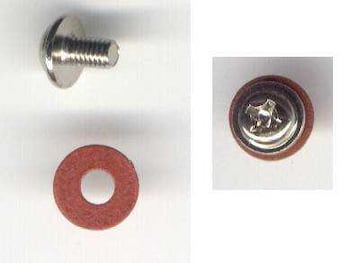
Tornillo y arandela
Pero estos tornillos no van directamente a la caja, sino que deben atornillarse a unas fijaciones especiales llamadas "studs" (lamento no haber encontrado un término apropiado en castellano). No sólo eso, sino que también hay que usar espaciadores, unas piezas blancas de plástico para que la placa apoye bien. Podéis ver todo esto en las fotos siguientes.
Espaciador
/es/node/Array
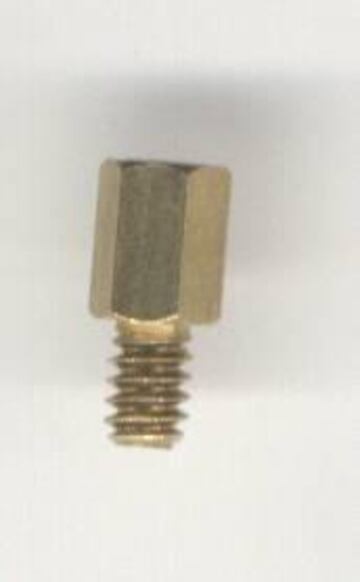
"Stud"
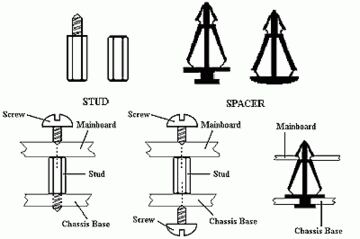
Y aquí podéis ver cómo se monta la placa usando estos elementos, una imagen sacada del manual de una placa base ABIT:
Lo normal es tener los studs como los de abajo a la izquierda. Ahora que ya sabéis cómo es todo esto, vamos a ponernos manos a la obra.
Fijando la placa:
Primero hay que elegir los agujeros correspondientes a nuestra placa. Algunas cajas llevan un código de letras: A para ATX, B para Baby AT,... Basta encontrar los agujeros que tengan la letra correspondiente a nuestro tipo de placa base. Si tenéis la mala suerte de que vuestra placa no tiene letras u otro código, lo más rápido es poner la placa base y marcar con un rotulador los agujeros en los que encaje. Una vez que sepáis qué agujeros tenéis que utilizar, hay que poner los espaciadores y los studs. ¿Cuántos de cada tipo? Pues los que tengáis. Empezad poniendo tornillos y cuando se os acaben, poned espaciadores, pero siempre poned de los dos tipos. Los espaciadores son más frágiles pero también más flexibles, por lo que son útiles en partes donde la placa no apoya bien del todo (siempre es mejor forzar un espaciador que la placa base). Los tornillos agarran bien y deberían ponerse en aquellas zonas que van a sufrir presiones: en la parte de los slots PCI (para poder tirar bien de una tarjeta si un día la cambiamos), en donde los DIMMs de memoria y esos sitios. Antes de atornillar todo, aseguraos de que todos los agujeros quedan bien alineados con los de la placa base y que los conectores encajan bien en los huecos de la chapa trasera que preparamos en el capítulo primero.
Antes de atornillar, hay que situar bien la placa
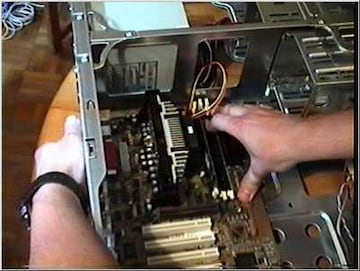
Cuando todo encaje bien, empezad a atornillar como posesos, pero sin forzar, porque los studs se os podrían pasar de rosca o podríais dañar la placa.
Es necesario atornillar con firmeza, pero sin pasarse.
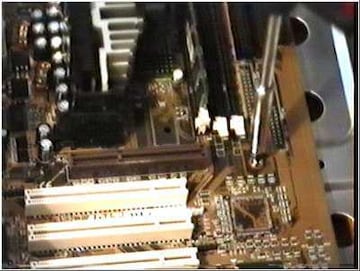
Lo importante es que la placa quede bien sujeta y que no olvidéis usar las arandelas de goma, por lo de los cortes en las pistas que os comentaba antes.
Dando corriente:
¿Ya tenéis colocada la placa y bien sujeta? De acuerdo, pues vamos a conectar la fuente de alimentación a la placa base. La toma de la placa base es de plástico blanco y es diferente si es ATX o Baby AT. La de la foto es ATX, y es la que vamos a usar nosotros.
Toma de corriente
El conector de la fuente de alimentación es ese que veis en la foto y sólo se puede enchufar de una manera. Hay que apretar un poco hasta que haga clic.
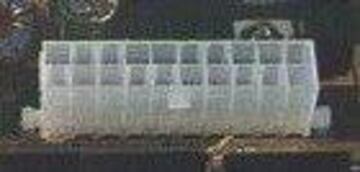
Toda la corriente llega a la placa por un solo conector
Podéis ver aquí como se conecta. Vigilad que el cable no roce con el ventilador del procesador o que lo tape, porque impediría la correcta circulación del aire que refrigera el micro.
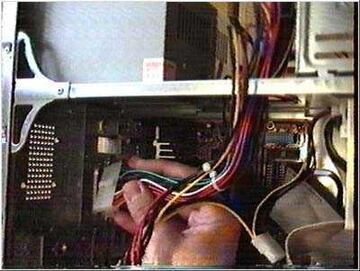
La toma de corriente suele quedar junto al micro
Ahora que todavía tenemos un poco de sitio , vamos a conectar los LEDS (las lucecitas que informan del estado del ordenador) y los interruptores de la caja a la placa base.
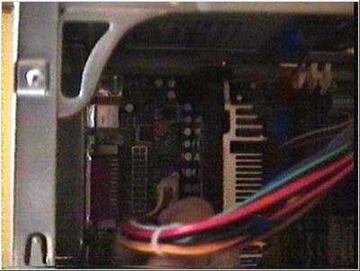
Cables de los leds
Normalmente, llevan escritos los nombres de los interruptores y de las luces que luego encenderán. En la foto podéis ver los que lleva la caja que estamos usando:
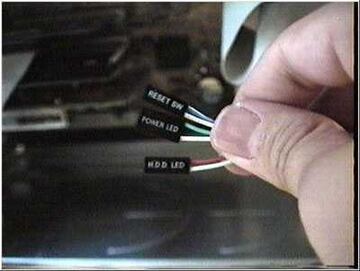
RESET SW. Para el botón de reset.
Power LED. Para que el LED de que el ordenador esté encendido se ilumine.
HDD LED. Es el LED que indica cuándo se accede al disco duro.
Ahora tenéis que buscar en el manual de la placa base un dibujo como este:
Y en la propia placa base, los conectores adecuados:
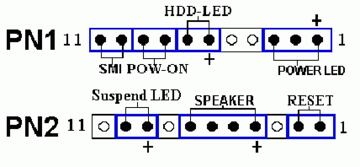
Cada led tiene sus conectores
Como veis, hay más pines que cables que salen de la caja, pero esto no es problema porque no todos son necesarios. En realidad los únicos imprescindibles son los del botón de encendido (POW-ON) y los del RESET. También es posible que vuestra placa no tenga todos los pines que veis en la foto.
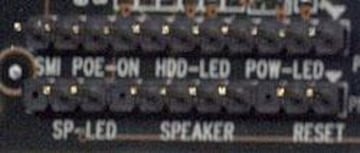
Ahora sólo hay que conectarlos cada uno al correspondiente. Como habréis observado, no todos los pines tienen un signo + al lado. Eso es porque sólo algunos tienen polarización, es decir, que hay que enchufar el cable de una determinada manera. En el caso del Altavoz Interno (el grupo de pines marcado como Speaker), el rojo es el positivo y el negro el negativo. Los otros cables suelen tener una tira blanca y otra de color: lo normal es que la de color sea el positivo (o pin 1) y que la otra sea el negativo. No os preocupéis, ya que si los conectáis al revés, lo único que pasa es que las luces no se encienden, con lo que bastará ponerlos al contrario de como lo hicimos la primera vez y listos. Enchufad todos los cables de la caja a la placa base como pone en vuestro manual y listos.
Seguramente no usaréis todas las conexiones de leds
Montando el ventilador:
Ya que estamos aquí, vamos a ponerle uno de los ventiladores de 8 cm en el frontal para que meta aire desde delante y abajo de la caja. Para ello, hay que usar el accesorio de plástico destinado a tal fin.
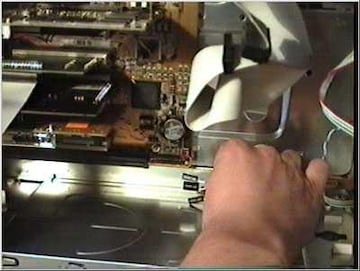
Este ventilador meterá aire fresco en el interior del PC
Ponemos el ventilador dentro del plástico, prestando atención a las flechas que tiene impresas en un lateral. Estas flechas indican el sentido de rotación de las palas y hacia dónde va a ir el flujo de aire.
Sentido de rotación
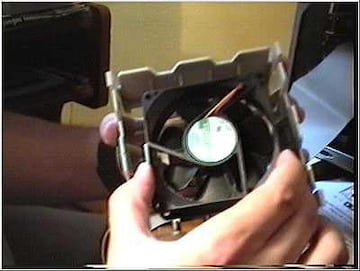
Como en nuestro caso queremos que meta aire, hacemos que la flecha vertical apunte hacia dentro de la caja.
La situación ideal del ventilador depende del tipo de caja

Todas las cajas traen algún espacio para el ventilador
Y para enchufarlo a la placa base usamos el conector de tres patillas destinado a tal fin. Este conector es idéntico al que se usa para enchufar el ventilador del procesador y suele ser de color marrón o blanco.
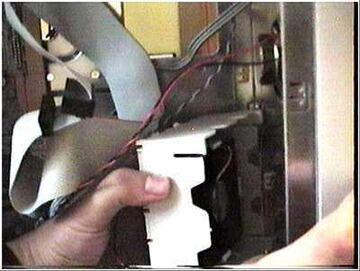
El ventilador toma la corriente de la placa base
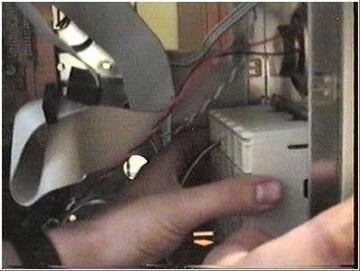
Aquí podéis ver cómo ha quedado esta parte de la caja. Menudo lío de cables, pero luego lo dejaremos un poco más decente. Ya va quedando menos para terminar, un poco de paciencia.
Conectar dispositivos IDE:
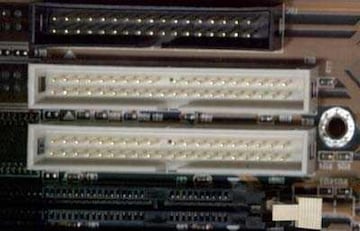
Ahora vamos a unir los discos duros IDE y la disquetera a la placa base. ¿Recordáis que dejamos todos los cables colgando? Pues ahora vamos a enchufarlos a la placa, a los conectores apropiados. Observad con atención el manual de vuestra placa base y a la placa en sí para saber cuál es el primario y cuál el secundario y para saber cuál es el pin 1 (el correspondiente al hilo rojo). No obstante, esto último suele ser innecesario en las placas más modernas porque tanto cables como conectores pueden enchufarse de una única manera. Para completar esta parte, no hay más que unir el cable del disco duro desde el que queramos que arranque el ordenador en el puerto IDE primario, como ya dijimos en el capítulo 3. Repasad esa parte para saber cuál es el conector más adecuado para cada disco duro o lector de CD/DVD.
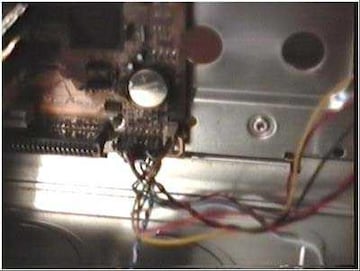
Puertos para cables IDE
Existe un puerto primario y uno secundario
Los cables sólo encajan de una forma
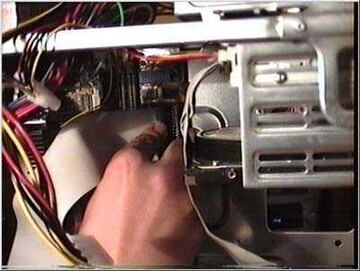
Hay que colocar los cables de la forma más ordenada posible
No olvidéis enchufar la disquetera al conector más pequeño.
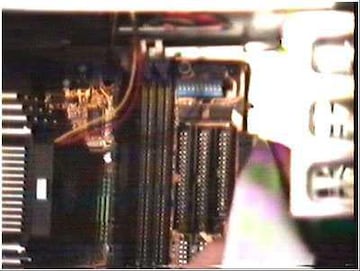
Como veis, cada vez hay más lío de cables dentro de la caja, y eso que está es grande. Imaginad el jaleo en una caja más pequeña...
Conectar tarjetas:
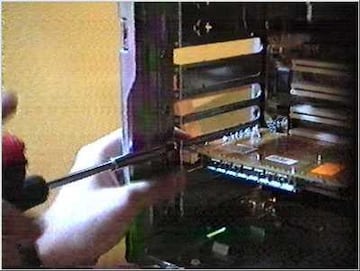
Antes de poner las tarjetas, hay que quitar las chapas que cubren los huecos que vamos a usar. Estas chapas pueden ir atornilladas (bastará con usar el destornillador en vez del atornillador J ) o simplemente unidas con un par de puntos. En este caso, hay que hacer girar las chapas sobre su eje hasta desprenderlas. Cuidado porque cortan mucho, así que usad los guantes o los callos obtenidos tras largas luchas con el joystick.
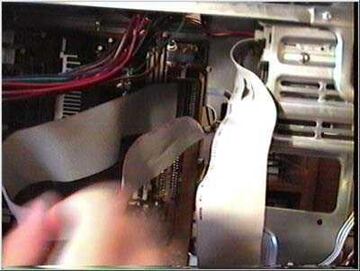
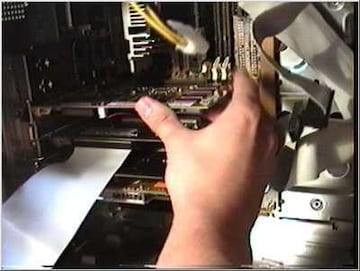
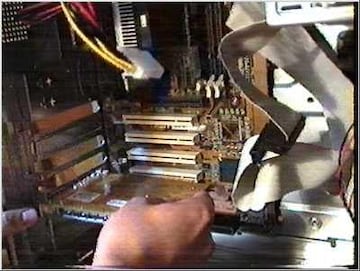
El caso es que sólo nos queda poner las tarjetas en las ranuras AGP y PCI. Lo primero que hay que saber es que nunca, NUNCA, hay que ponerlas todas a la vez, porque si hay conflictos entre alguna de ellas, os va tocar empezar otra vez desde el principio. Aunque en las fotos veáis que están montadas de abajo a arriba, ha sido para que pudierais ver mejor todas. Lo que tenéis que hacer vosotros es conectar primero SÓLO la tarjeta gráfica en el slot AGP (el marrón de arriba del todo), atornillarla, conectar el monitor a esta tarjeta (sólo se puede hacer de una manera) y encender el ordenador (con la caja todavía abierta, porque aún hay muchas cosas que hacer).
La tarjeta gráfica va en el bus más corto, el AGP
Se inserta con una leve presión
Si veis la marca de vuestra tarjeta gráfica y luego la marca de vuestra placa, seguido del conteo de memoria (fijaos si se corresponde con la cantidad que habéis puesto) todo va bien. Aprovechad que está el ordenador encendido para ver si las luces parpadean, así sabréis si tenéis que enchufar los cables de los LEDS al revés.
Posibles problemas que pueden surgir en este momento:
Si el ordenador no se enciende, revisad que la fuente de alimentación esté enchufada a red. Sí, sí, reíros, pero no sería la primera vez que alguien olvida enchufar el cable de corriente. Revisad el interruptor que lleva la fuente de alimentación (en la parte trasera del ordenador), suele venir apagado. Y por último, aseguraos de que la fuente está enchufada a la placa base. Para saber si el ordenador está encendido, no os fiéis de los LEDS, porque podéis haberlos enchufado mal. Escuchad a ver si se oyen los ventiladores: el de la fuente de alimentación, el del microprocesador y cualquier otro que hayáis puesto. También podéis notarlo por el tacto...no, hombre, no, no metas los dedos en el ventilador, simplemente pon la mano al lado de la salida de aire de la fuente de alimentación. Pero la manera más fácil es mirar si las palas se mueven ya que aún tienes la caja abierta. J
Si el ordenador pita varias veces y el monitor no se ilumina, es que algo está mal enchufado. Si hace PI largo ,PI, PI, PI (me ha sido imposible grabar un WAV), es que la tarjeta gráfica está mal puesta. Apaga el ordenador y asegúrate de que está encajada hasta el fondo en su slot AGP. Si los pitidos son de otra manera, puede ser la memoria.
Si el ordenador no pita, pero el monitor no se enciende, revisa que el monitor esté enchufado tanto a la tarjeta gráfica como a la corriente eléctrica.
Si todo ha ido bien, es posible que el ordenador haya detectado el disco duro y el CD-ROM, pero no te preocupes, porque eso lo configuraremos cuando todo esté puesto. Sigamos poniendo tarjetas...
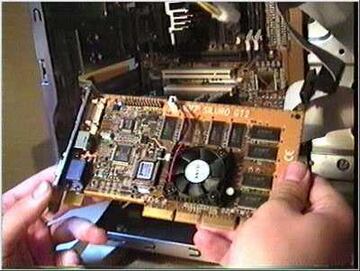
En muchas placas base, el puerto AGP y el primer slot PCI comparten IRQ. ¡Dios, pero qué dice éste! ¿Más siglas? Sí, lo siento, pero tenemos que hablar un poco de las IRQ's. IRQ significa Interrupt ReQuest (solicitud de interrupción) y para decirlo de manera sencilla, es el orden en que los dispositivos del ordenador acceden al procesador. Imagínate que una tarjeta gráfica y una de sonido van a una pescadería y cogen su número. Si las dos tienen el mismo, ¿a quién atendería el pescadero primero? Por tanto, conviene dejar libre el primer slot PCI para evitar problemas. Además, si vuestra tarjeta gráfica tiene ventilador, así le dejáis una mejor refrigeración. Ojo con esto de las IRQ porque si vuestra placa tiene seis PCI, el último siempre tendrá su IRQ compartida. Si además tenéis tarjeta de sonido integrada (o de red o puertos USB), otro de los slot compartirá su IRQ. Y en los slots PCI cuya IRQ está compartida, sólo podemos poner dispositivos que no necesiten su propia IRQ como las Voodoo2 o algunas tarjetas de red. En cualquier caso, en el manual de vuestra placa base encontraréis cómo están repartidas las interrupciones entre los slots PCI.
Y, ¿cuántas IRQ tenemos en un ordenador? Bueno, pues hay unas cuantas que están ocupadas de fábrica: la 0, 1, 2, 6, 8 y 13 son para cronómetro del sistema, recursos varios, disquetera, teclado,... Además, la 3 y la 4 pertenecen a los puertos serie. La 7 es para el puerto paralelo y la 14 y la 15 (que es la última) son para la controladora IDE (lo que maneja discos duros y CD-ROM/DVD IDE). Eso nos deja con sólo estas IRQ libres: 5, 9, 10, 11 y 12. Si encima tenéis un ratón PS/2 en vez de serie, ocuparéis la 12, con lo que sólo nos quedan cuatro. Si vuestra placa tiene USB, esto ocupará otra IRQ, dejándonos sólo con 3 libres. Una para la tarjeta de gráficos, otra para la SCSI, otra para la de sonido, otra para la de televisión y son cuatro. ¡Y sólo nos quedan 3 libres! Pero no os preocupéis, cuando tengamos todo puesto y revisado, os enseñaré cómo tener más IRQ disponibles sin problemas (al menos no me ha dado nunca ninguno).
Conectar la controladora:
Por lo dicho en la página anterior, vamos a poner la tarjeta SCSI en el segundo slot PCI, para que el cable hasta grabadora y lector de CD no quede demasiado tirante y evitar jaleos. Enchufamos el cable SCSI, ponemos la tarjeta en el hueco correspondiente y atornillamos.
Conectando la controladora SCSI...
... e insertándola en su ranura
Vamos ahora con la tarjeta de sonido. Se coloca igual que la SCSI, pero además hay que enchufar el cable que dejamos colgando del lector de CD-ROM (el de audio) al conector llamado CD-IN.
La tarjeta de sonido se conecta directamente con el CD
La tarjeta de sonido se monta sobre cualquier ranura PCI
Si vuestra placa base tiene una tarjeta de sonido integrada, este conector CD-IN estará en la propia placa base. Mirad el manual de la placa para saber dónde encontrarlo. Si algún día queréis poner otra tarjeta de sonido que no sea la de la placa base, tendréis que saber cómo deshabilitarla (otra vez a mirar el manual de la placa base). ¿Comprendéis por qué era tan importante mirarse bien este manual?
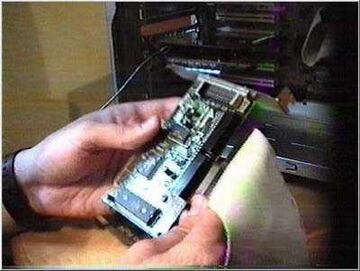
Otras tarjetas y ventiladores:
La tarjeta de televisión se enchufa igual, no tiene ningún misterio.
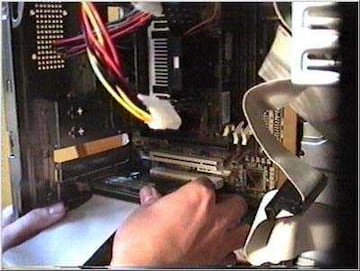
La tarjeta de TV es una tarjeta PCI más
Se inserta en una ranura PCI
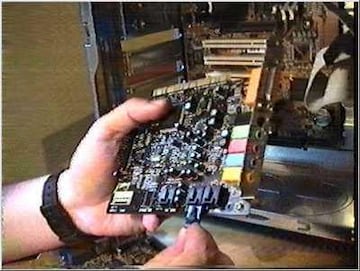
Es aconsejable atornillar todas las tarjetas a la caja
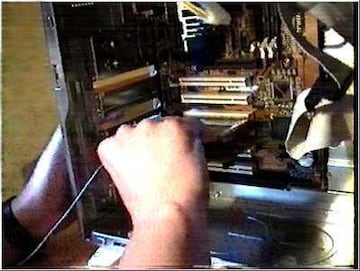
Otras tarjetas como las de red o los módem, se ponen de la misma forma. En el caso de los módem, mi consejo es que los compréis externos, para que no se peguen con otra tarjeta y tener una IRQ libre más. Además, los externos usan menos el procesador, con lo que notaréis menos parones cuando juguéis en red usando el módem.
Bueno, pues ya tenemos todo listo. ¿Todo? No, vamos a poner otro ventilador en la parte superior de la caja, conectado a la fuente de alimentación en vez de a la placa base.
Un segundo ventilador siempre viene bien
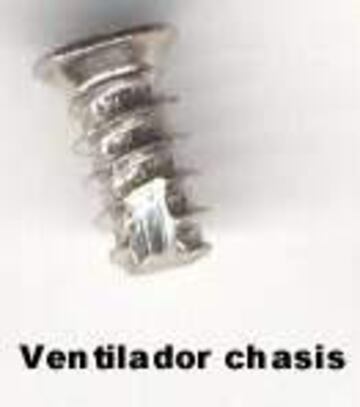
Es muy sencillo, sólo hay que ponerlo en el hueco destinado a tal fin y atornillarlo con los tornillos especiales para ventiladores.
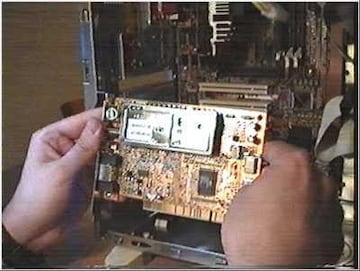
Una vez bien fijado (basta poner dos tornillos en diagonal), lo enchufamos a la fuente de alimentación, dejando enrollado el cable que va al otro conector para que no cuelgue, como en la foto.
Los cables no deben sobresalir
Ventilador del disco duro:
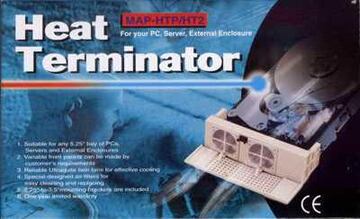
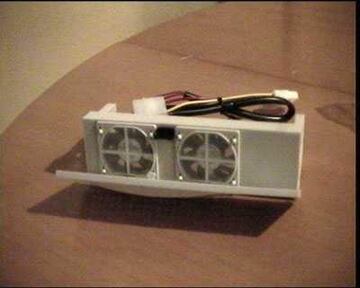
Si crees que necesitas más ventiladores, en el mercado hay una amplia muestra con muy diferentes tipos. La capacidad de un ventilador para mover aire se mide en CFM (Cubic Feet Meter o Pies Cúbicos por Metro) y depende del tamaño, de la posición y número de palas y de las revoluciones por minuto a que gira. En cuanto a tamaños, tenéis de 4, 5, 6, 8, 9'2 o 12 cm de lado. Los de cuatro son ideales para poner en los disipadores de las GeForce2 MX (bastan un par de tornillos), mientras que los de 8 son los habituales para chasis. La caja que estamos usando, tiene tres huecos para ventiladores de 8, uno para un ventilador de 6 cm y otro para uno de 5 cm. Hay que tener en cuenta, que aparte de los ventiladores sueltos, éstos pueden ir montados en una bahía o en una tarjeta. En la siguiente foto, podéis ver un dispositivo que lleva dos ventiladores de 4 cm y que incorpora unas guías para montar un disco duro en una bahía de 5 y cuarto.
Un ventilador para disco duro evita problemas de recalentamiento
Estos discos son baratos y fáciles de instalar
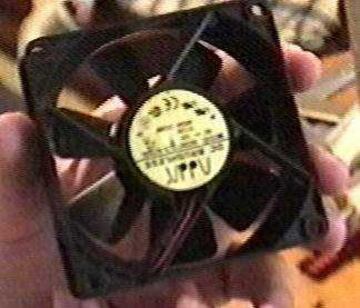
La cuestión es poner todos los ventiladores que soplen en la misma dirección al mismo lado de la caja: los que meten aire por delante y los que sacan hacia atrás. Hay que tener en cuenta que el aire caliente sube, y que un ventilador que meta aire en la zona superior, se aprovechará poco. Recordad también que a más ventiladores, más ruido.
Arrancando...
Pues llegó el gran momento. Enchufa todos los cables externos (monitor, teclado, ratón, altavoces, micrófono, antena de TV, red,...) siguiendo los manuales de cada tarjeta y vamos allá. Si el ordenador no arranca, revisa todos los cables de discos duros, disqueteras y demás, tanto de datos como de alimentación.
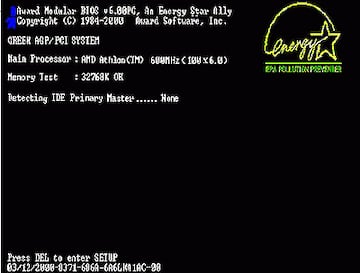
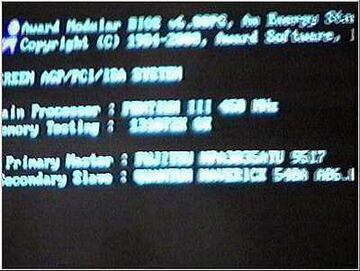
Lo primero que verás es la marca de tu tarjeta gráfica, luego la pantalla se pondrá negra y podréis ver algo parecido a esto:
Que tomado con una cámara de vídeo en plan cutre del ordenador que hemos montado, es así.
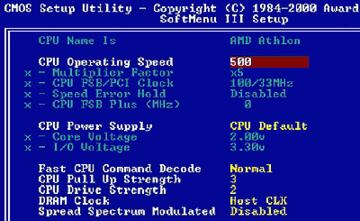
Aunque un poco borroso, veis que la placa base muestra el procesador, la memoria y los discos duros detectados. Si algo no coincide con lo que tenéis, hay que revisarlo. En el caso del procesador, las placas actuales suelen llevar un sistema de configuración en la Bios, como el SoftMenu de ABIT que podéis ver en esta imagen:
En caso de que vuestra placa no tenga de esto (otra vez mirad el manual) tenéis que poner jumpers en los sitios adecuados para que vuestro procesador sea detectado a su velocidad (vuelta al manual). Para la memoria, revisad el/los DIMM que habéis puesto y no os preocupéis con los discos duros.
Configurando la BIOS
Para configurar los discos duros y una vez corregidos los anteriores problemas, entrad en la BIOS, normalmente pulsando la tecla de Supr mientras arranca (aunque nada más arrancar, podéis ver abajo del todo la tecla que se usa). Buscad una opción que se llame IDE HDD Auto Detection (o algo parecido) y el ordenador detectará vuestro disco duro. Si no es así, tenéis que poner los parámetros a mano. ¿Os acordáis cuando os dije que apuntarais los números que aparecían en la superficie del disco duro? Son para estos casos. C es Cylinders, H es heads, S es Sectors y basta con rellenar las casillas correspondientes para que nuestro disco duro quede configurado.
Los CD-ROM/DVD o grabadoras IDE no hay que configurarlos aquí, el ordenador puede o no deciros si los ha detectado (depende de la placa base), pero lo sabréis cuando veáis encenderse la luz del dispositivo.
Vamos ahora a jugar con las IRQ, lo más divertido.
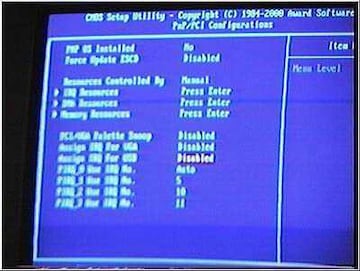
Todas las BIOS tienen al menos estas opciones que veis. Ponedlas tal y como están en la foto:
PnP OS Installed - No (por mucho Windows 95 que tengáis, esto da menos problemas) PnP significa Plug & Play, un estándar para que el Windows detecte automáticamente nuevos dispositivos y les asigne los recursos necesarios.
Force update ESCD - Disabled (sólo hay que activarlo si alguna tarjeta no se deja cambiar la IRQ, como luego veremos)
Resources Controlled by - Manual (para poner las IRQ como nos dé la gana)
Assign IRQ for VGA - Disabled
Este es un punto polémico. Mucha gente dice que hacer que tarjeta gráfica no tenga IRQ da problemas o pierde rendimiento. A mí no me pasa. La tarjetas que he probado (una Creative Blaster TNT, una ABIT Siluro GT2 Ultra y una Siluro GF2 MX) no tienen ningún problema con no tener IRQ. Ni siquiera a la hora del rendimiento, ya que los resultados de las medidas realizadas no han variado con o sin IRQ. Así evitáis que la VGA coja una IRQ, con lo que podríais usar el primer slot PCI.
Assign IRQ for USB - Disabled
Si no tenéis dispositivos USB, ponedlo así. Si tenéis algo USB, tendréis que experimentar. Yo lo he probado con varios escáneres y no me ha dado problemas, pero quizá teclados y ratones puedan ocasionarlos.
Abajo del todo podéis ver unas frases de este estilo:
PIRQ_0 IRQ X
Donde X es un número. Esto permite asignar manualmente una IRQ al slot PCI que queramos. Es muy útil para evitar que dos tarjetas PCI se metan en la misma IRQ. Luego veremos cómo saber esto, pero de momento déjalo en Automático para todos.
Nos hemos saltado la opción de IRQ Resources. Esto sirve para reservar IRQ's, así que entremos allí y reservemos la 3, 4, 7, 14, 15 y la 12 sólo si tenemos un ratón PS/2. Esto evitará que una tarjeta PCI se meta en una de estas IRQ's y ocasione conflictos con los dispositivos de la placa base. Para que una IRQ esté reservada, tiene que estar asignada a un dispositivo ISA no PnP (legacy ISA device).
Configurando la memoria:
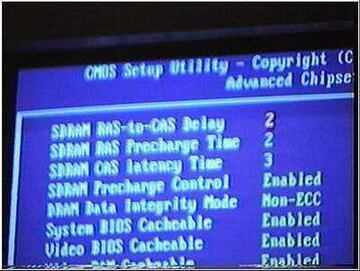
Y ahora que ya está lo de las IRQ's veamos un par de cositas más en la Bios. Podéis tocar cosas de la memoria RAM para que vaya más rápido, aunque perderá estabilidad. Eso se hace en esta pantalla:
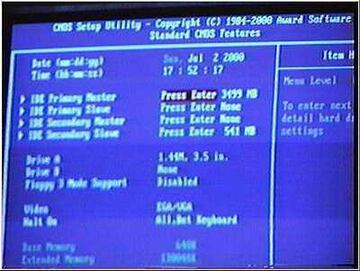
Para no entrar en detalles, cuanto más bajos sean los números, más rápido, aunque sólo la memoria de buena calidad lo soportará sin colgar el ordenador. Cuidado con esto. No podéis cargaros la memoria con estos parámetros, pero sí colgar el ordenador.
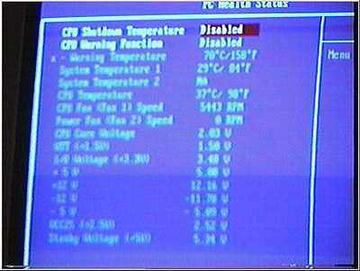
Por último, decir que algunas placas llevan sensores de temperatura para ver si todo está bien refrigerado. Se puede ver en la BIOS en esta pantalla:
Aseguraos de que las temperaturas están dentro de márgenes seguros, digamos que menos de 55º. Si al temperatura es más alto, algo no va bien: seguramente el ventilador no gira bien (puede estar dañado o sucio) o el disipador no hace buen contacto con el micro. En esta pantalla también se pueden ver las velocidades de los ventiladores conectados a la placa base, para ver si funcionan normalmente.
Acabando...
Grabemos la información en la BIOS y reiniciemos el ordenador. ¿Todo lo que aparece concuerda con lo que has instalado? Sólo falta revisar las IRQ's y eso se puede ven en dos sitios
Al arrancar el ordenador, en una de las primeras pantallas negras se muestra el listado de todos los dispositivos junto con las IRQs que tienen asignadas. NA significa que no tienen IRQ. Aunque dos dispositivos tengan la misma IRQ pueden pertenecer a la misma tarjeta, así que verificad el nombre y la identificación del vendedor.
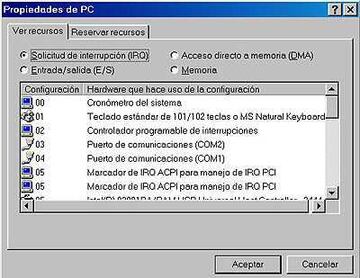
Cuando hayáis instalado el Windows, desde esta otra pantalla:
Aquí veréis que Windows ha asignado IRQ's incluso a los dispositivos que nosotros marcamos como sin IRQ, pero no tiene efectos negativos.
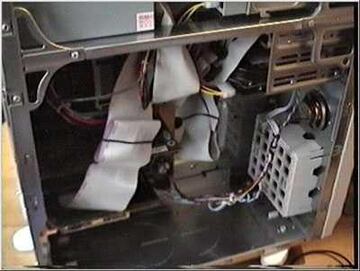
Cuando todo esté detectado y conforme a lo que habéis instalado, es hora de arreglar todo el manojo de cables que hay dentro de la caja. Usa los alambres que vienen con el pan de molde y déjalo todo limpito, como nos ha quedado a nosotros en estas fotos.
Y una vez hecho esto, ya puedes cerrar la caja. Ha sido divertido, ¿verdad?
Espero que hayáis aprendido mucho con esta guía, pero si algo no os queda claro, no dudéis en mandarme vuestras dudas.