Monta tu propio PC (Parte 3)
Capítulo 3: Fuente de alimentación, discos duros, CD-ROM, etc...
Capítulo 3: Fuente de alimentación, discos duros, CD-ROM, etc...
Bueno, ya nos queda menos. Ahora mismo deberíais tener la caja abierta preparada para albergar todo lo que le vamos a meter y la placa base con micro, memoria y ventilador ya montados. Como ya comentamos en el capítulo 1, vamos a cambiar la fuente de alimentación, porque dada la cantidad de cosas que vamos a meter, es aconsejable usar una de 300 W. La fuente elegida es de marca Macase, ésta que podéis ver en la foto.
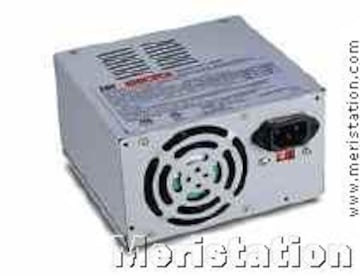
Fuente de alimentación
Cambiar una fuente de alimentación es lo más sencillo del mundo: no hay más que desatornillar la vieja y poner la de 300 W en su lugar, usando los mismos tornillos.
La fuente ajusta perfectamente en su hueco
/es/node/Array
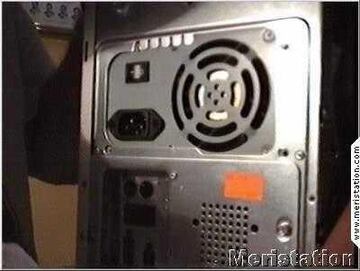
Posición final
Ya está lista. Ahora es importante ver cuántas salidas tiene la fuente. Deberíais tener una muy grande (para la placa base y cuya forma depende de si es para ATX o Baby AT), una o dos más pequeñas (para las disqueteras) y varias de cuatro conectores con 1 cable rojo, 1 negro y dos amarillos. Estos últimos enchufes son los que se usan para los discos duros, los CD-ROM y los ventiladores de chasis, así que es importante tener todos los que necesitamos. En caso de no disponer de suficientes enchufes, se pueden adquirir en cualquier tienda de informática ladrones, que convertirán una salida en dos.
Capítulo 3: Cableado.
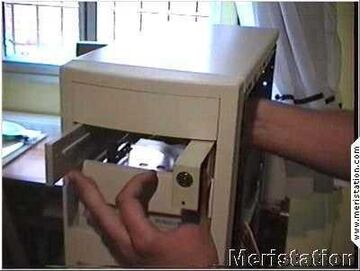
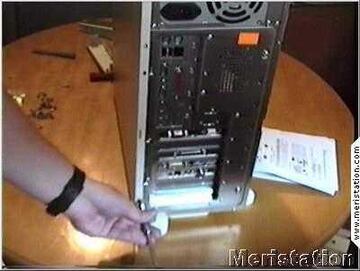
Bueno, pues ya estamos preparados para empezar a meter discos duros y similares. Lo primero es abrir la caja por los dos lados, para poder instalar adecuadamente los dispositivos. Lo más normal es que tu caja tenga dos chapas laterales independientes que podrás retirar quitando los tornillos de la parte de atrás (o de delante, según sea la caja). Otras cajas más baratas usan una única chapa que cubre todo el conjunto y que se retira hacia arriba. El caso es poder ver todo el interior de la caja desde ambos lados.
Cerrando la caja...
Antes de meter nada en la caja, vamos a hablar un poco de los cables, aquí tenéis una foto de los tipos que vamos a usar:
Tipos de cables
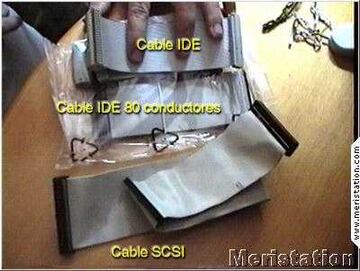
Hay dos tipos de cables IDE: de 40 y de 80 conductores. Se diferencian en que el de 80 conductores tiene los hilos más finos y las bocas coloreadas (en azul, negro y gris) y es para dispositivos UDMA66 y UDMA100. Dado que los conectores son idénticos, no hay problema en usar el de 80 hilos para un disco duro normal, pero si usáis uno de 40 para un disco duro UDMA66 ó 100, podéis encontrar problemas.
El cable SCSI de la foto es de 50 conductores y por tanto, más ancho que los IDE. Los cables Wide SCSI son más estrechos. Empecemos instalando las disquetera...
Capítulo 3: Disquetera.
El cable de la disquetera no ha salido en la foto, pero no tiene perdida: es el más estrecho de los que vienen en la caja y tiene dos tipos de conectores: uno para las unidades de 5 y cuarto y otro para las de 3 y medio (las que usamos ahora).
Vamos a montar la disquetera primero:
La disquetera se instala en un hueco de 3.5"
La verdad es que no tiene ningún misterio: basta encajarla en las guías y atornillar usando los agujeros destinados a tal fin.
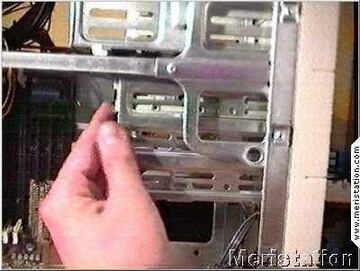
Tiene que quedar en la posición adecuada
Enchufamos la disquetera mediante el conector más pequeño: es ése que estoy sujetando con la mano izquierda y sólo se puede enchufar de una manera, así que sólo hay que mirar en la parte trasera de la disquetera para hacerlo correctamente.
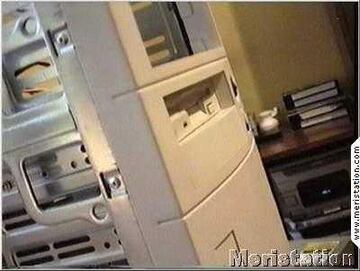
La disquetera tiene un cable de alimentación especial
El cable de datos para la disquetera es el más estrecho de esos grises que vienen en la caja. También existe una única manera de ponerlo, así que no podéis equivocaros.
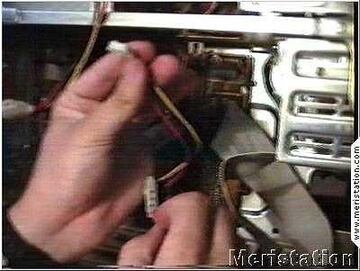
Capítulo 3: Disco duro.
Ahora lo que vamos a montar es un disco duro IDE Fujitsu en el espacio inferior de la caja. PERO, antes de ello, hay que ver cómo se configura.
Un disco duro IDE se configura mediante unos jumpers que determinarán si funcionará como maestro (MASTER), como esclavo (SLAVE) o dependiendo de en qué posición del cable IDE esté (CSEL). La colocación de los jumpers viene siempre impresa en el disco, como podéis apreciar en la foto:
Los dibujos indican cómo podemos configurar el disco
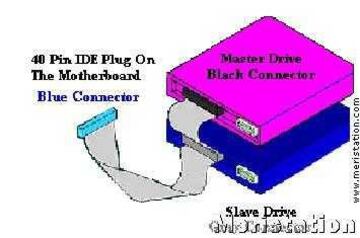
Es importante fijarse bien en el dibujo para colocar los jumpers correctamente. La posición MASTER hará que ése sea el disco duro primario de ese canal IDE y si está en el primer canal IDE, este disco estará representado por la letra C: y será desde el que se arranque el ordenador por defecto. Con dos dispositivos IDE (ya sean dos discos duros o un CD-ROM y un disco duro), lo ideal es tener uno en cada canal, ambos como maestro. Conviene elegir como disco duro C: el más rápido, porque al fin y al cabo es desde el que vamos a arrancar el Windows, el Linux o lo que sea. Dado que el Fujitsu es el más rápido de los que tenemos encima de la mesa, vamos a poner este como maestro y lo enchufaremos al primer canal IDE cuando metamos la placa en su sitio.
La posición CSEL es poco recomendable, porque depende de cómo enchuféis el cable. Como podéis ver en este dibujo (de un cable IDE coloreado para dispositivos UDMA66 y UDMA100), la boca más cercana a la placa base será la del disco duro esclavo y la más alejada, pertenecerá al maestro. Para que funcione, ambos dispositivos deben estar configurados como CSEL.
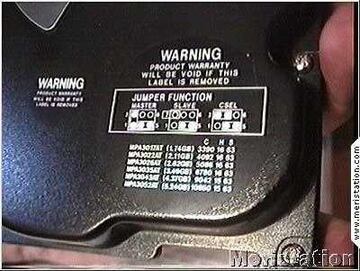
Una cosa más: cerca de donde estaban las instrucciones para colocar los jumpers del disco duro, hay unas columnas de números extraños encabezadas por las letras C, H y S. Buscad el modelo de vuestro disco duro en la primera columna y apuntad los valores de C, H y S por si acaso. Veremos para que sirven cuando encendamos el ordenador por primera vez.
Capítulo 3: Cableado del disco duro.
Después de todo este rollo, ya podemos meter el disco duro en su habitáculo:
El disco duro también usa un hueco de 3.5"
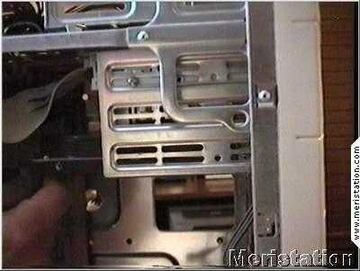
Lo deslizamos suavemente por las ranuras hasta que los agujeros para los tornillos estén en los lugares adecuados. Ahora colocamos el enchufe de alimentación (ya colocaremos el cable IDE más adelante) de la única manera que encaja y atornillamos el disco duro firmemente a la caja, usando los cuatro tornillos para evitar vibraciones.
El disco duro usa un cable de alimentación estándar
Podéis usar cualquier tornillo que encaje bien, no os preocupéis, pero nada de clavos, cinta aislante, chicle o cosas similares. Un disco duro produce bastante calor, sobre todo los modelos más rápidos y es importante que esté bien pegado a la chapa de la caja para que ésta actúe como disipador, dispersando el exceso de temperatura.
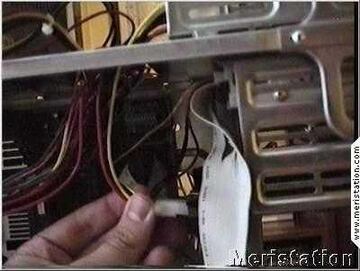
Luego hay que poner el cable IDE, cosa muy sencilla puesto que tanto el disco como el cable tienen piezas de plástico que hacen que sólo se pueda insertar de una manera. Pero hay discos o cables más antiguos que carecen de esto y pueden inducir a confusión. Basta recordar que el cable rojo es el número 1 y hay que conectarlo al pin 1 del disco duro, que suele estar en la parte más cercana a la fuente de alimentación. ¿Ya está? Bien, sigamos adelante...
Si os fijáis en las fotos, he montado primero la disquetera y luego el disco duro por el simple hecho de que en esta caja era más cómodo seguir ese orden. Pero podéis hacerlo como queráis, siempre que no tengáis que adoptar posturas raras para poner las cosas en su sitio. Otra cosa: yo he dejado un hueco entre el disco duro y la disquetera para una mejor circulación del aire, pero habrá cajas en las que esto no sea posible.
Capítulo 3: Lectores, DVD, grabadoras...
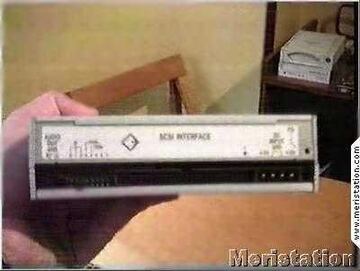
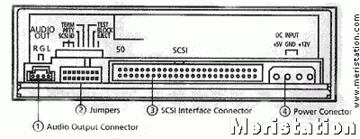
Vamos ahora a montar los dispositivos SCSI, la grabadora y el lector de CD-ROM. Lo primero que hay que hacer es ver las unidades por detrás.
Que se puede ver más claro en este dibujo:
En ambos casos se trata del lector Plextor Ultraplex40 Max. Lo primero que hay que mirar en el manual es cómo se colocan los jumpers para cambiar las cosas. Un primer grupo de jumpers, variará el valor de la identidad del dispositivo SCSI. Basta con que cada dispositivo tenga una identidad diferente para que no haya problemas con la configuración. Otros jumpers determinarán la paridad (que hay que dejar en ON para que la lectura sea más fiable), la terminación (dejarla en OFF para un dispositivo interno), test (dejarlo en OFF), block size (dejarlo en OFF excepto en UNIX) y eject (dejarlo en ON si se quiere bloquear la bandeja de la unidad).
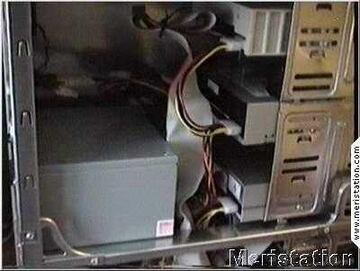
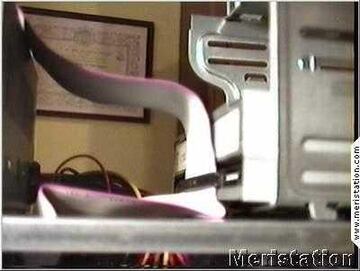
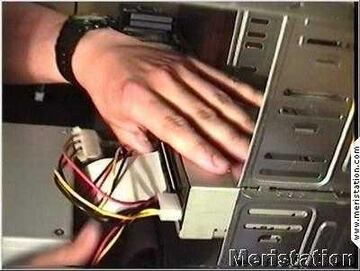
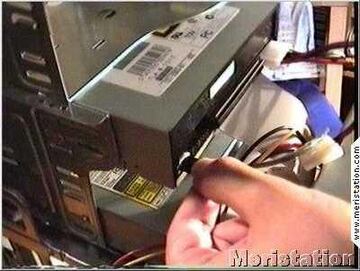
Cuando estén todos los jumpers ajustados a nuestras necesidades, es hora de instalar los dos cacharros en la caja. Los metemos en las bahías de 5 y cuarto, dejando un hueco entre las unidades para una correcta ventilación de las mismas. Luego, colocamos el cable SCSI conectando los dos dispositivos (solo se puede meter de una manera) y los enchufamos a la fuente de alimentación. Por último, ponemos el cable de audio (suministrado con el lector de CD o con la tarjeta de sonido y que sólo encaja de una manera) en la unidad que queramos conectar a la tarjeta de sonido para escuchar los CD's de música. Podéis ver todo el proceso en esta secuencia de fotografías.
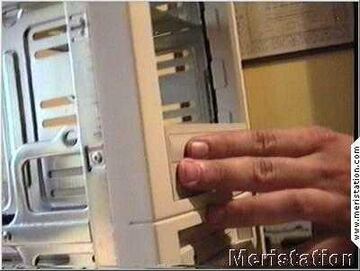
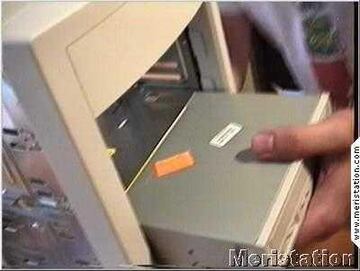
Introducimos un lector en un hueco de 5 1/4...
Introducimos el otro lector en otro hueco igual...
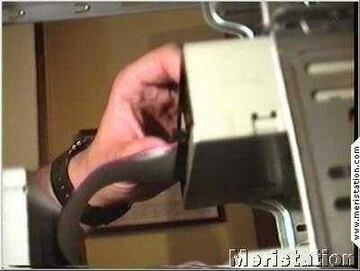
Conectamos el final del cable al lector más distante de la placa...
Y la conexión restante al otro lector
Los cables de corriente son iguales para ambos lectores
Conectamos el cable de extracción de audio a la unidad deseada
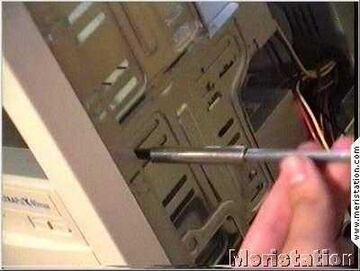
Por último, fijamos con tornillos ambas unidades.
Y aquí tenéis los dos dispositivos SCSI montados:
Capítulo 3: Ajustando huecos; Guías y Bahías.
Y, ¿qué pasa si grabadora o lector de CD-ROM son IDE? Pues igual que con el disco duro, tendremos que ponerlo como maestro, esclavo o CSEL mediante los jumpers de la parte trasera de la unidad. Recordemos que la selección de cable no es recomendable porque depende de cómo enchufemos los dispositivos y que es mejor poner el dispositivo como maestro. Lo mejor si tenéis un disco duro y un CD-ROM IDE es ponerlos los dos maestros en dos canales IDE diferentes.
Bueno, pues ya tenemos gran parte del trabajo hecho.
Si habéis seguido el proceso con atención, os habréis dado cuenta de que el espacio en la caja se está acabando, sobre todo si queremos meter discos duros. Si el que hemos puesto, lo hemos instalado dejando un hueco entre éste y la disquetera, no es cuestión de meter otro disco duro en ese espacio libre, ¿verdad? Entonces, ¿qué pasa si queremos poner otro de estos dispositivos? Bueno, pues hay dos maneras de poner un disco duro de 3 y medio en un hueco de 5 y cuarto:
a) Mediante unas guías que adapten el hueco de 5 y cuarto a 3 y medio:

Este es el método más sencillo y lo único que hay que hacer es acoplar las guías al disco duro mediante los tornillos suministrados con las guías y luego instalar el conjunto en el hueco de 5 y cuarto elegido.
b) Mediante una bahía. Este sistema hará que además, nuestro disco duro se pueda sacar y montar en la bahía de algún amigo. El problema es que impide una correcta aireación del disco duro y, aunque venden bahías con disipadores y ventiladores, no son la mejor opción para discos duros que se calienten. Eso sí, para los antiguos viene muy bien.
La bahía que vamos a montar.
Una bahía con disipadores y ventiladores, para discos duros que se calienten.
Capítulo 3: Acabando...
Para que el disco duro funcione, hay que cerrar con llave el circuito del disco duro, cosa que además impedirá que se pueda sacar la caja extraíble. Se puede puentear el circuito para que siempre esté activado, pero no es recomendable porque esto permitiría que el disco duro saliese libremente con el ordenador encendido. Aunque hay ordenadores que permiten "hot swapping" o cambio de disco en caliente...
Montar una bahía es muy sencillo: basta atornillar el soporte al chasis y enchufar los cables IDE y de alimentación, para luego introducir la caja extraíble con cuidado.
Con lo que la parte de arriba de la caja nos quedará así:

Si en vez de un disco duro necesitáis montar una ZIP o similar en un hueco de 5 y cuarto, también se venden unos adaptadores especiales para ello. Basta con preguntar en las tiendas de informática que conozcáis, seguro que os lo pueden conseguir.

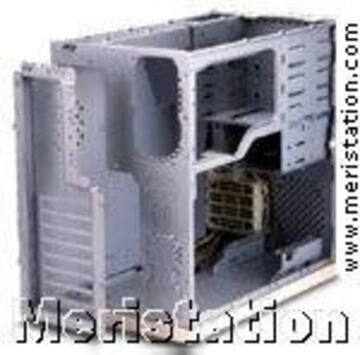
Casi hemos llegado al final de este capítulo. Ahora tenéis todas las unidades de almacenamiento instaladas, con un montón de cables colgando. En el próximo capítulo veremos cómo poner la placa base en la caja y cómo enchufar todos estos cables sueltos a dicha placa, para lo cual, lo primero es ver cómo se desarma la caja. Dada la gran variedad de modelos existentes, os aconsejo mirar bien cómo podéis quitar la parte interna de la caja, esa que tiene tantos agujeros para tornillos en su superficie. Aquí tenéis dos maneras de abrirlo:
Esta es la manera de abrir la caja que estamos usando para este artículo, hacia atrás.
Esta es una manera bastante más cómoda.
En todos los casos, habrá que localizar los tornillos que impiden que la parte izquierda de la caja (vista desde atrás) se mueva y luego sacar esa parte para poder poner la placa base con tranquilidad y libertad de movimientos. Pero eso lo veremos en el siguiente capítulo. Sed buenos hasta entonces...