Monta tu propio PC (Parte 2)
Capítulo 2: Placa base, procesador y memoria.
Capítulo 2: La placa y el procesador
En el Capítulo 1 aprendimos a preparar la caja que albergará nuestro sistema. Ahora es hora de acometer la delicada tarea de montar el procesador sobre la placa. Para ello conviene seguir una serie de pasos básicos:
1) Conoce tu placa. Lee con cuidado la descripción de la placa que contiene tu manual y aprende a reconocer cada componente, cada conector y cada "jumper" o interruptor de su superficie. No es necesario memorizar todo, pero conviene saber dónde están las cosas ahora que tienes la placa encima de la mesa sin estorbos.
Aquí tenéis gráficos de tres placas base diferentes (una de K7 Athlon, otra de Pentium III SECC 2 y otra de FC-PGA) para que veáis las diferencias.
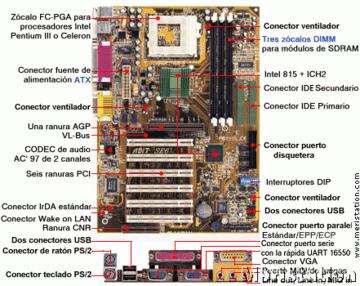
ABIT SE6 para Pentium III en FC-PGA
ABIT KA7 para K7 en slot A
/es/node/Array
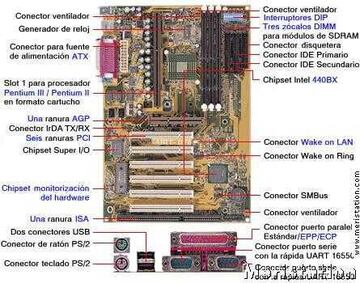
ABIT BF6 para Pentium III en slot 1
"Jumpers y Pines":
2) Aprende cómo se configura tu placa. Lo más importante es saber si se configura con "jumpers", interruptores DIP o desde la BIOS.
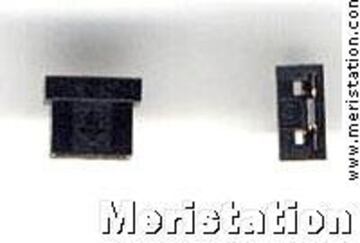
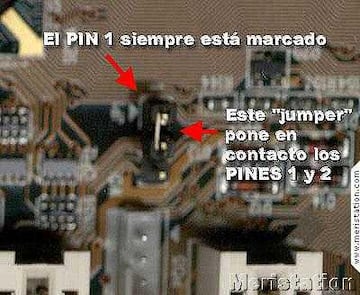
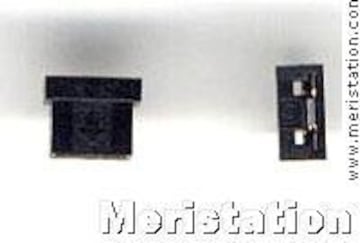
Los "jumpers" son unos trozos de plástico forrados de metal que sirven para poner en contacto dos terminales de un grupo de tres. Como su nombre indica, permiten que la corriente salte entre determinadas patillas metálicas denominadas "pins", colocados sobre la superficie de la placa base y que hacen la función de interruptor. Si un jumper comunica dos pines, entre ellos circula la corriente. Si se quita el jumper, el circuito queda interrumpido y podríamos decir que ese interruptor queda "desactivado". En la placa base y en el manual de instrucciones de la misma encontraréis cuáles de los tres hay que emparejar para activar o desactivar funciones como la configuración del multiplicador del micro, de la velocidad del bus, el borrado de los datos de la BIOS, etc, etc.
Jumper visto en vertical y horizontal
Jumper conectando los dos primeros "pines"
Si la placa usa interruptores DIP, en el manual encontraréis una figura donde se os explica las combinaciones necesarias para configurar la placa base.
Ocho interruptores DIP desactivados
Pero lo más cómodo de todo es que vuestra placa no necesite ningún tipo de configuración en su superficie, sino que todo se haga en la BIOS. En este caso, lo tienes fácil y hablaremos de ello en el apartado correspondiente. Algunas placas con interruptores DIP también se pueden configurar en la BIOS: basta con activar el interruptor que desactiva el resto de ellos.
Montando el disipador y ventilador.
¿Ya sabes cómo están distribuidos los componentes? Muy bien, es hora de montar el procesador, cosa que se hace diferente según el tipo de zócalo que use.
1) SLOT1 (Pentium II y III) o SLOT A (K7 Athlon).
Lo primero que tienes que hacer es montar el ventilador disipador. El disipador es una pieza fabricada en con un metal especial que destaca por su buena conducción del calor. Este metal se pone en contacto directo con el micro y hace la función de "radiador de aire" absorbiendo el calor del micro y llevándolo hacia las estrías que cubren el propio disipador. El ventilador que se coloca sobre el disipador proyecta aire sobre él, creando una corriente que lo refrigera. En la siguiente foto podéis ver el disipador con sus hendiduras y el ventilador montado sobre él. Para instalarlo, en el caso de los Pentium II y del K7, tendrás que hacer uso de unas abrazaderas que lleva el disipador para que se agarre al procesador, insertando primero un lado y luego el otro haciendo palanca. Para el Pentium III el procedimiento es más sencillo y no hay más que ver los pasos que se muestran a continuación:
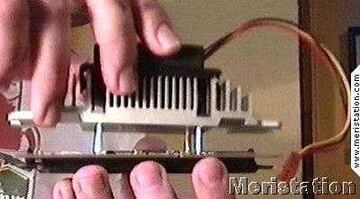
Primero se introducen las varillas del disipador en los huecos que lleva la placa verde sobre la que se asienta el micro.
Montando el disipador sobre el micro
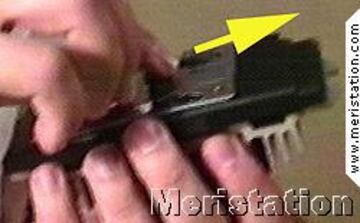
Luego se pone por detrás la placa de metal que sujetará el disipador y se desliza en la dirección que marquen las flechas sobre la superficie hasta que encaje con un clic.
El disipador se sujeta al otro lado del micro
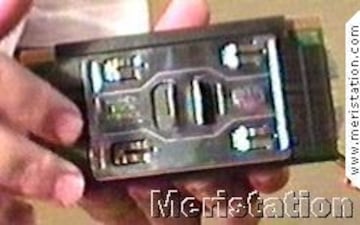
Este es el aspecto que debe quedar al final del proceso.
Vista posterior del micro con el disipador
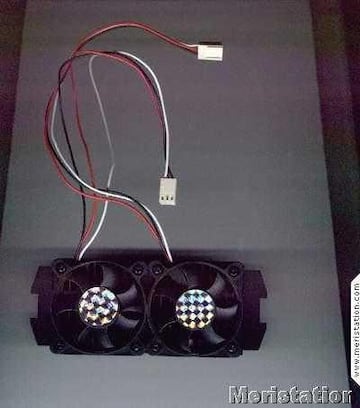
En este caso hemos usado un ventilador CoolerMaster normalito. En el mercado hay una gran variedad de modelos de ventiladores, desde los más baratos hasta verdaderas obras de ingeniería como los Alfa (con un tamaño bastante considerable). En la foto podéis ver un ventilador doble, con más ventiladores (aunque sólo a 4500 r.p.m. frente a las 5500 r.p.m. del CoolerMaster) pero con un disipador de peor calidad y que no hacía un buen contacto con el procesador.
Conjunto de ventilador y disipador CoolerMaster
Se pueden montar varios ventiladores sobre el disipador
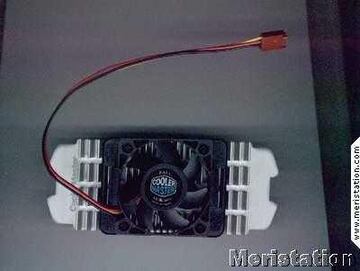
Una cosa que os puede ayudar a saber si un ventilador es bueno o malo, es que sea de bolas. En este caso llevará la inscripción "ball bearing" en oposición a "sleeve bearing".
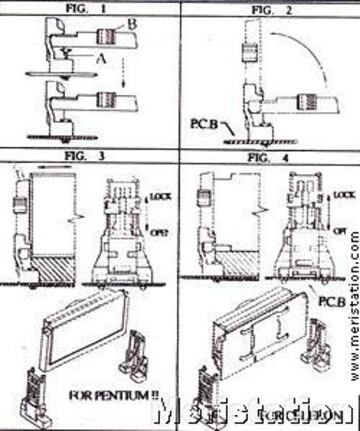
Montando el microprocesador (Slot 1).
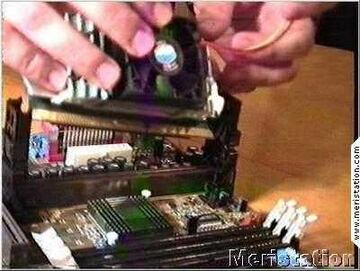
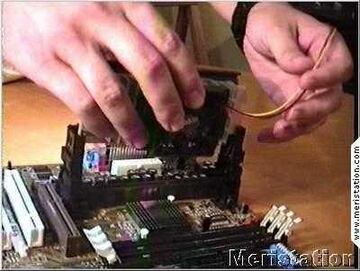
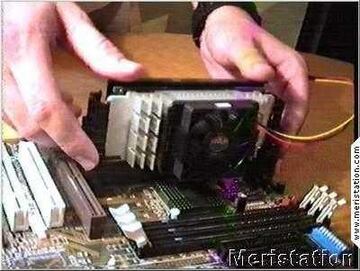
Bueno, pues ya hemos puesto el disipador. Ha llegado el momento de poner el micro y lo primero es poner las sujeciones de plástico que vienen con la placa base. En este gráfico podéis ver cómo se hace con el Universal Retention Mechanism (URM) de ABIT. Lo normal es que haya que insertar los pivotes de plástico negro en la placa y luego apretar unas piezas de plástico blanco para fijarlo bien. Comprueba que esté bien rígido y en posición de abierto, para poder meter el micro. Para ello, lo único que hay que hacer es mirar bien el slot 1 y encajarlo de la única manera posible dada la asimetría del conector (es más largo de un lado), apretando bien hacia la placa base, como vemos en las siguientes imágenes...
El micro sólo puede ser encajado de una forma
Hay que ser delicado a la hora de hacer que todo encaje
Hay que presionar firmemente hasta asegurarnos que está bien encajado
Montando el microprocesador (Socket 370 ó Socket A).
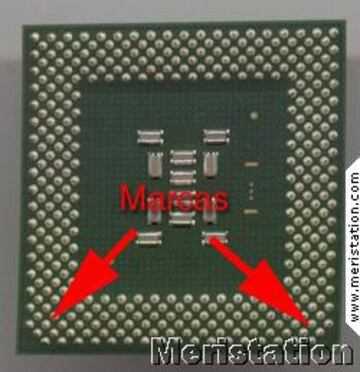
Estos micros son mucho más fáciles de poner: lo malo son los disipadores, porque hay que hacer bastante fuerza. Observemos el micro con atención por su parte inferior...
Pentium III para Socket A
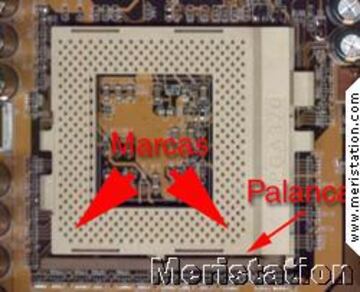
Vemos que los "pinchos" no están distribuidos uniformemente. Ahora veamos el zócalo 370 y se ve exactamente la misma distribución.
Socket A
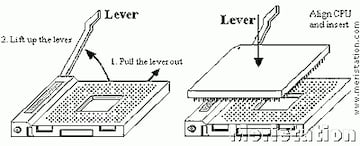
Así que ahora lo único que tienes que hacer es levantar la palanca de la parte inferior (con cuidado)...
La palanquita sirve para fijar el micro
... y dejar que el micro se deslice suavemente en su posición, sin necesidad de fuerza alguna. Sólo puede encajar de una manera, así que si no se desliza por sí mismo, es que lo tienes mal puesto. Cuando el micro esté en su sitio, baja la palanca para obtener algo así:
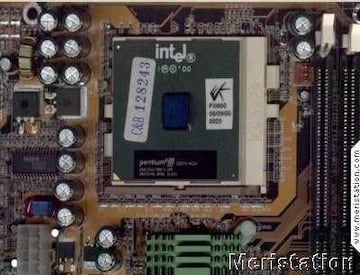
El micro montado sobre el zócalo
Como puedes ver, hay una pequeña flechita en el micro que señala el extremo de la palanca. Esta es la posición correcta para un Pentium III FC-PGA. Los AMD K6, Duron, Thunderbird y Celeron se colocan de manera similar.
Montando un disipador para Socket.
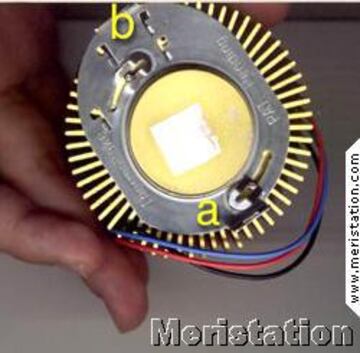
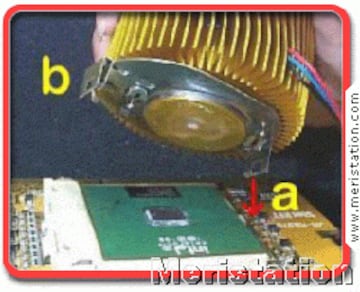
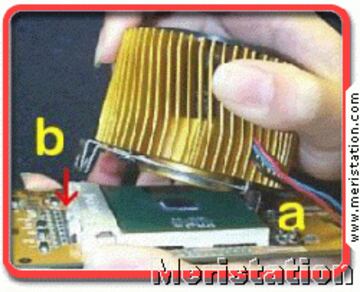
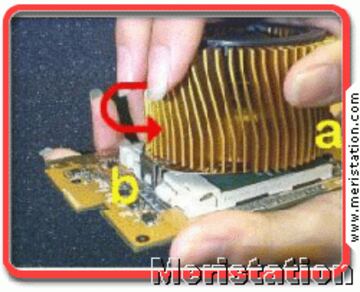
Ahora vamos con lo más delicado: Poner el disipador. Si observáis las fotos del ThermalTake de aquí a la derecha, veréis que tiene unas pestañas metálicas en los extremos. Pues bien, estas pestañas son las que hay que encajar en los bordes del zócalo 370, de tal manera que la patilla más larga ("b") se sitúe en la pestaña de plástico que hay en el borde con la inscripción "Socket 370". Ahora hay que hacer un poco de fuerza y hacer que la patilla "a" encaje en la pestaña de plástico del lado opuesto. En el siguiente gráfico vemos el micro sobre el zócalo y las citadas pestañas...

Y una vez bien ajustado, se gira el ventilador en sentido de "b" a "a".
Vamos a verlo en una secuencia de 3 pasos y desde otro punto de vista, para que os quede claro. Estas tres imágenes están sacadas del web de ThermalTake y muestran cómo poner un ventilador de esta marca en una tarjeta adaptadora de FC-PGA a SECC2.
Primero se engancha la patilla más corta
Presionando se engancha la patilla más larga
Por último, hay que girar el disipador
Otros ventiladores no requieren el último giro, pero siempre se ponen de manera similar; con un poco de fuerza.
En cualquiera de los dos casos, debemos asegurarnos de que el disipador haga un contacto total con el micro, para que absorba todo el calor posible. En caso de que se quiera mejorar este contacto, se vende resina termoconductora para ponerla entre el micro y el disipador y asegurar así la mayor absorción de calor por parte del disipador. El ThermalTake lleva resina de este tipo "de serie", es esa mancha blanca que se veía en la foto de la parte inferior.
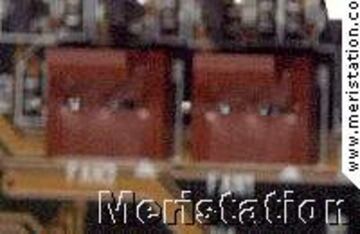
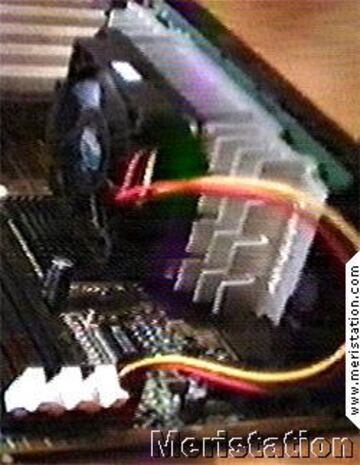
Una vez puesto el ventilador y el micro, hay que enchufar el cable que sale del disipador a la placa base, usando unos conectores de tres puntas (positivo, negativo e información sobre el estado del ventilador) que hay cerca del zócalo o slot. Los vemos en la fotografía adjunta. Sólo encaja de una manera, así que no te preocupes. Aquí puedes ver cómo queda enchufado en el caso del SECC2:
Ventilador conectado a la placa base
Montando la memoria.
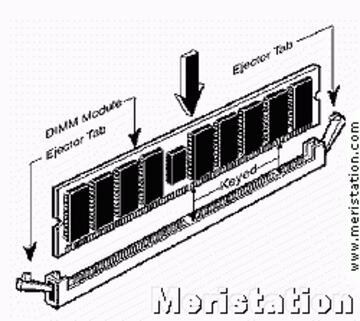
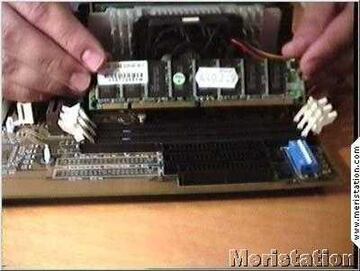
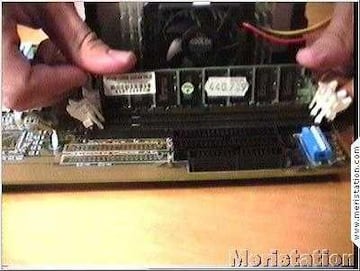
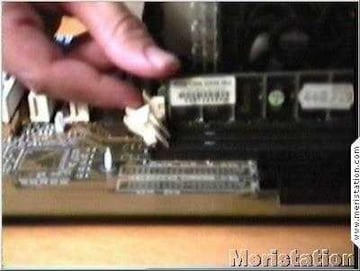
Ahora que ya están puestos el ventilador y el micro, ha llegado la hora de poner la memoria. En el caso de los DIMM, no hay más que abrir las patillas de plástico blancas y situar el módulo como muestra el dibujo. Ahora sólo hay que apretar hacia abajo y las patillas deberían meterse ellas sólitas en las ranuras del DIMM. Es importante que el módulo esté bien alineado con el zócalo de memoria, como en el dibujo, porque sino podéis quemarlo cuando encendáis el ordenador y al precio que vale la memoria no es cuestión, ¿verdad? Aquí tenéis unas fotos del proceso:
Hay que asegurarse que el DIMM está bien alineado...
... antes de presionar firmemente...
... y cerrar las patillas de fijación.
Si poseéis memoria RIMM, los módulos se ponen igual, pero hay que tener en cuenta que hay que poner terminadores en los zócalos que no alberguen módulos. Además, dado su alto precio, hay que ser aún más delicado en la instalación. El manual de vuestra placa os dará más información sobre este punto.
Y de momento nada más. En este momento deberíais tener la caja vacía y al lado la placa base con el micro, el ventilador y la memoria puestos. En la próxima entrega os contaremos cómo poner las unidades de disco, las de CD, los discos duros y cómo cambiar la fuente de alimentación. Cualquier comentario, duda o sugerencia, la podéis mandar al autor de este artículo.