


Si usas esta herramienta de Windows a menudo, Microsoft tiene buenas noticias para ti, aunque solo en la última actualización
Microsoft lanza por sorpresa Bing Visual Search, una nueva funcionalidad para la herramienta de recortes integrada en Windows 11.


Con el cese del soporte oficial de Windows 10 ya aplicado, Microsoft continúa refinando y perfeccionando a su sucesor: Windows 11. Una de las nuevas características añadidas recientemente al sistema operativo. Bing Visual Search es una función muy similar a Google Lens, que permite traducir, buscar o analizar imágenes de forma directa, siendo de gran ayuda para sus usuarios.
Qué es Bing Visual Search y cómo funciona
Bing Visual Search permite que, en lugar de teclear una consulta, podamos capturar una parte de la pantalla o usemos una imagen para enviar ese contenido directamente al motor de búsqueda de Bing para obtener información como identificación de objetos, personas, productos, extraer texto o traducirlo.
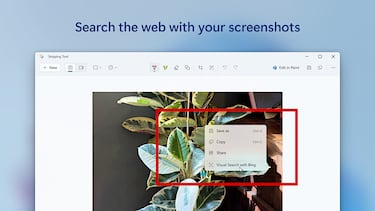
Concretamente, esta integración se aplica a la herramienta de recorte nativa de Windows 11 (“Capturar pantalla” / “Win + Shift + S”), que ahora incluye un botón de Visual Search tras efectuar un pantallazo. Al elegir esta opción, el sistema envía la parte seleccionada a Bing Visual Search y presenta los resultados en el navegador.
Qué mejoras trae consigo Bing Visual Search y cuáles son sus limitaciones
Entre otras cosas, Bing Visual Search permite acelerar tareas tales como traducir al instante texto que aparece en pantalla sin tener que copiar y pegar manualmente o usar traductores dedicados. Por otro lado, la identificación de elementos como objetos, productos o caras también es relevante, así como su función de extracción y traducción de texto.
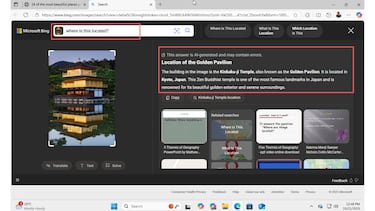
Eso sí, esta experiencia no está exenta de detalles por pulir. Por ejemplo, varios usuarios informan de que al usar la función “traducir”, el resultado se abre en una nueva pestaña del navegador en lugar de en una ventana flotante, lo cual rompe la fluidez con respecto a la misma función ofrecida por Google Lens en otras plataformas. Además, en ciertas pruebas se han detectado ciertas imprecisiones a la hora de traducir, especialmente cuando el texto es complejo o la imagen no es lo suficientemente nítida.
Cómo activar y usar Bing Visual Search en Windows 11
Para activar y usar Bing Visual Search en Windows 11, debemos seguir los siguientes pasos:
- Tener una versión de Windows 11 actualizada con la versión de la herramienta de recortes adecuada (versión de Snipping Tool 11.2508.29.0).
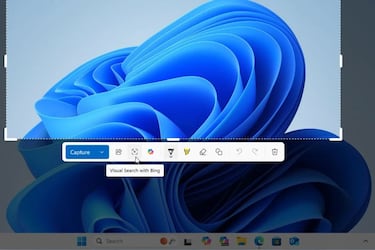
- Pulsamos Win + Shift + S para abrir la herramienta de recortes.
- Seleccionamos el área de la pantalla a analizar.
- Hacemos clic en el botón Visual Search, que aparece entre las opciones.
- El sistema nos devolverá los resultados de búsqueda relevantes.
Noticias relacionadas
En definitiva, aunque ha llegado sin hacer mucho ruido, esta integración de Bing Visual Search en Windows 11 representa una evolución natural del sistema operativo hacia un rol donde la búsqueda visual y la inteligencia artificial cobran más fuerza.
Si ya eres usuario de Windows 11 y haces capturas de pantalla o trabajas con imágenes, esta nueva función puede convertirse en una gran aliada que ahorre tiempo y amplíe tus posibilidades. Eso sí: aún conviene esperar pequeñas mejoras de estabilidad y fluidez hasta que la experiencia sea tan pulida como la de sus competidores.
Rellene su nombre y apellidos para comentar