


Paco, experto informático: “Si tu SSD rinde como un disco de hace 10 años es por culpa de Windows y cómo capa la RAM”
Un experto en ordenadores revela cómo solucionar un problema recurrente de cuellos de botella en discos SSD para determinadas configuraciones de Windows.


Si tu PC tiene un disco SSD nuevo pero la transferencia de archivos no funciona tan rápido como debería, es muy posible que no sea un defecto del disco en sí, sino de un problema de Windows. La gestión de I/O del sistema operativo de Microsoft puede generar cuellos de botella entre los discos, la RAM y la CPU sin que lo sepamos, afectando considerablemente al rendimiento de nuestro ordenador en ciertas configuraciones. En un vídeo reciente, el divulgador y experto informático Don Paquito TV explica una posible solución de este problema.
Un experto en ordenadores advierte: habilita esta opción para eliminar los cuellos de botella en el disco SSD
Don Paquito TV es un influencer relativamente conocido en la esfera hispana de TikTok. Sus vídeos cortos y directos ponen el foco en el uso diario de Windows, hardware y mantenimiento esencial del equipo, y su gran utilidad y facilidad de seguimiento han hecho que amase una comunidad de más de 65.000 seguidores, todos ellos interesados en resolver problemas comunes. En uno de sus reels más recientes señala un problema a menudo pasado por alto: la gestión conservadora de los dispositivos de entrada y salida por parte Windows, y cómo puede afectar al rendimiento de nuestro ordenador en función de los recursos disponibles.
@donpaquito.tv Windows capa tu RAM para gestionar archivos. Pásalo al Valor 2 para saturar el bus de datos y eliminar latencia en transferencias. ✅ ACTIVAR (CMD Admin): fsutil behavior set memoryusage 2 ❌ REVERTIR (Default): fsutil behavior set memoryusage 1 ⚠️ OBLIGATORIO: Reinicia para aplicar el cambio al Kernel. #PCtips #GamingSetup #Windows11 #Optimization
♬ L.Boccherini, Minuet from String Quartet No.5 in F major - AllMusicGallery
“Si tu SSD rinde como un disco de hace diez años, es por culpa de tu amigo Windows, que gestiona el I/O como si tuvieses un Pentium 4″, comienza el vídeo este divulgador en su habitual tono de humor. “El I/O es input/output, que es la velocidad a la que la CPU escribe y lee datos. Por defecto, Windows capa el uso de la RAM para la caché del sistema de archivos, pero esto puede generar cuellos de botella cada vez que movemos archivos”, continúa.
“Para saltarnos esto, abre CMD en modo administrador, y escribe este comando: fsutil behavior set memoryusage 2. Esto cambia el comportamiento del kernel, pasando de una reserva mínima a un pool extendido para la MFT y la caché de archivos. Es como pasar de un camino de cabras a una autopista de cinco carriles″, sentencia el influencer.
Sin embargo, como es habitual en su contenido, Don Paquito TV recurre a un vocabulario deliberadamente simple y accesible, con comparaciones gráficas para explicar conceptos técnicos complejos de manera muy visual. A nivel técnico, no es que Windows limite drásticamente el rendimiento de los SSD en todas las configuraciones “sin motivo”, ni que este ajuste sea necesario o recomendable para cualquier equipo, por lo que conviene contextualizar qué hace realmente esta opción y en qué situaciones puede marcar una diferencia palpable.
¿Qué hace realmente el ajuste de uso de memoria para la caché del sistema de archivos en Windows?
El ajuste de uso de memoria para la caché del sistema de archivos en Windows tiene el cometido de determinar cuánta RAM puede usar el sistema operativo para almacenar temporalmente datos de disco y acelerar las operaciones de lectura y escritura. De manera predeterminada, Windows es bastante conservador, priorizando que las aplicaciones dispongan siempre de memoria suficiente antes de ampliar la caché, algo que favorece la estabilidad y compatibilidad en equipos de uso general.
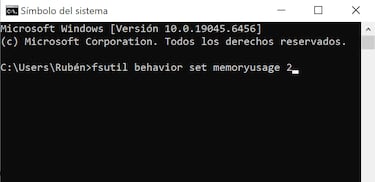
El comando memoryusage modifica este comportamiento interno del kernel, permitiendo que el sistema reserve una mayor cantidad de RAM para la caché de archivos y la tabla maestra de archivos (MFT) de NTFS:
- El comando fsutil behavior set memoryusage 2 aumenta el límite de memoria del grupo paginado, dando más margen a Windows para usar la RAM como caché al mover datos en el SSD.
- En cambio, la instrucción fsutil behavior set memoryusage 1 revierte el ajuste a sus parámetros y funcionamiento originales.
En la práctica, activar el modo de uso ampliado puede mejorar el rendimiento en casos concretos, como la transferencia frecuente de archivos grandes, cargas de trabajo intensivas de I/O como render de vídeo, o en equipos con mucha RAM disponible y un uso relativamente estable. Sin embargo, en PCs más modestos, con 8 o 16 GB de RAM y un uso mixto —juegos, navegador, aplicaciones en segundo plano—, el beneficio puede ser limitado, nulo, o incluso provocar un mayor uso del archivo de paginación, redundando en un peor rendimiento general. Por tanto, es un ajuste pensado originalmente para entornos profesionales que conviene aplicar con cautela entendiendo bien sus riesgos y beneficios.

En definitiva, el ajuste propuesto por Don Paquito TV puede ser útil en escenarios y configuraciones muy concretas, pero está muy lejos de ser un botón mágico que represente una solución universal para todos los equipos. Antes de utilizar estos comandos a ciegas, conviene valorar el hardware que utilizamos, la cantidad de memoria disponible y el tipo de uso que le damos al ordenador. En muchos casos, Windows no “estrangula” el rendimiento del disco, sino que prioriza la estabilidad y compatibilidad. Entender este contexto es fundamental para evitar soluciones rápidas que, en lugar de solucionar un problema, generen nuevos contratiempos.
Noticias relacionadas
Suscríbete al canal de MeriStation en YouTube: somos tu web de videojuegos y entretenimiento, donde podrás conocer todas las noticias y novedades sobre el mundo del videojuego, cine, series, manga y anime. Análisis, entrevistas, tráileres, gameplays, pódcast y mucho más. También te animamos a seguir nuestra cuenta de TikTok.
¡Síguenos en ambas plataformas y, si estás interesado en licenciar este contenido, pincha aquí!
Rellene su nombre y apellidos para comentar