


Cómo quitar una actualización en Windows y volver a una versión anterior
Sencillos pasos para solucionar algunos problemas rápidamente.


Revertir una actualización en Windows 11 es un proceso relativamente sencillo, pensado para casos en los que una nueva versión del sistema operativo genera fallos de rendimiento o incompatibilidades.
La forma más fácil y rápida
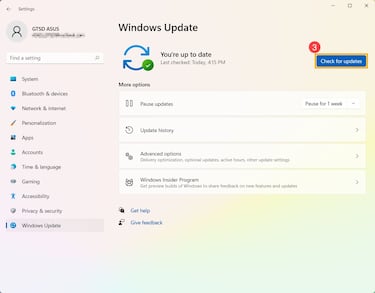
La forma más directa consiste en acceder a Configuración > Windows Update > Historial de actualizaciones. Desde allí, se debe pulsar en Desinstalar actualizaciones, lo que abrirá una lista con las más recientes. Al seleccionar la que ha causado el problema, se podrá eliminarla de forma segura. Normalmente, Microsoft permite 10 días de margen por defecto para usar este método rápido.
Una forma alternativa pensada para grandes actualizaciones
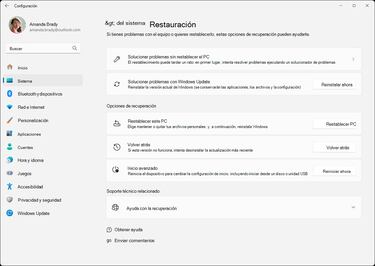
Otra vía consiste en ir a Configuración > Sistema > Recuperación y, si está disponible, usar la opción Volver a la versión anterior de Windows. Este método está reservado para versiones más importantes del sistema (por ejemplo, tras actualizar de Windows 11 23H2 a 24H2) y conserva archivos personales, aunque puede eliminar algunas apps o configuraciones.
¿Qué pasa si no puedo iniciar Windows?
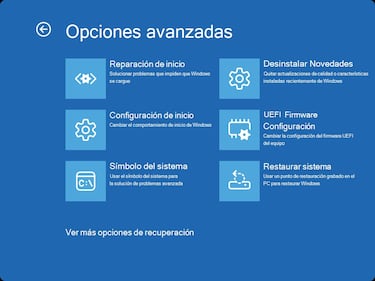
Para quienes no puedan acceder a Windows con normalidad, es posible arrancar el sistema en modo seguro y repetir los pasos anteriores, o bien utilizar un medio de instalación USB para acceder a las herramientas de recuperación avanzadas.
Para arrancar Windows en modo seguro, hay que seguir estos pasos:
- Acceder al menú de inicio avanzado:
- Ve a Configuración (puedes buscarlo en el menú de inicio).
- Selecciona Actualización y seguridad y luego Recuperación.
- En la sección Inicio avanzado, haz clic en Reiniciar ahora.
- Después de que el equipo se reinicie, aparecerá una pantalla azul con opciones de solución de problemas.
- Selecciona Solucionar problemas.
- Luego, elige Opciones avanzadas.
- Después, selecciona Configuración de inicio.
- Finalmente, haz clic en Reiniciar.
- Una vez que el equipo se reinicie, verás una lista de opciones.
- Para iniciar en Modo seguro, presiona la tecla 4 o F4.
- Si necesitas acceso a internet en modo seguro, presiona la tecla 5 o F5 para activar el Modo seguro con funciones de red.
En cualquier caso, antes de realizar cambios en el sistema, es recomendable crear una copia de seguridad de los archivos más importantes.
- Adiós a los segundos de Windows: Microsoft tenía un gran problema que ha cortado de raíz y ha indignado a los usuarios
- Alertan sobre la pesadilla que les aguarda a cientos de millones de usuarios en sus ordenadores
Noticias relacionadas
Sigue el canal de MeriStation en Twitter. Tu web de videojuegos y de entretenimiento, para conocer todas las noticias, novedades y última hora sobre el mundo del videojuego, cine, series, manga y anime. Avances, análisis, entrevistas, tráileres, gameplays, podcasts y mucho más.
¡Suscríbete! Si estás interesado en licenciar este contenido, pincha aquí.
Rellene su nombre y apellidos para comentar