


Análisis del Corsair Galleon 100 SD, una fusión impresionante entre Corsair y Elgato
Corsair y Elgato se unen para crear un periférico casi perfecto. La unión de un teclado premium con una herramienta avanzada como Stream Deck.


Corsair y Elgato unen fuerzas para sacar al mercado un dispositivo que nadie imaginaba y que tras probarlo a conciencia, ahora vemos indispensable en cualquier escritorio. Un teclado con prácticamente ilimitadas funciones pensado para los jugadores más exigentes pero que puede ser igual de útil o incluso mejor en un ámbito diferente al gaming. Hablamos del teclado Galleon 100 SD de Corsair y Elgato.
¿Y qué es lo que ha nacido de esta unión? Un teclado mecánico de imbatibles prestaciones con un módulo integrado de Stream Deck, la herramienta indispensable para creadores de contenido y amantes techie. Y aunque pueda parecer que está destinado para streamers o hacedores de vídeos, después de leer este análisis cambiaréis de opinión.
Un teclado premium de verdad
A día de hoy todos sabemos qué es un teclado y las diferentes características que se añaden si el uso se da para videojuegos. Que si teclas para crear macros, iluminación RGB, teclas anti-ghosting, controles de sonido o incluso perfiles para juegos gracias a sus programas de configuración dedicados. Todo esto es algo que se puede esperar de un periférico premium de Corsair pero la clave aquí son los extras que se añaden a la ecuación y a la alianza con Elgato a la hora de diseñar este Galleon 100 SD.
Para empezar el teclado cuenta con tecnología Hyper-polling de hasta 8kHz, lo que en palabras normales significa un tiempo de respuesta entre pulsaciones de 0.125 milisegundos. Esto se traduce en una ejecución de la pulsación casi inmediata, especialmente diseñada para jugadores de títulos online. Podemos configurar esta característica hasta en tres niveles diferentes; 125 Hz/8msec, 1000 Hz/1msec o 8000 Hz/0.125msec. Para un trabajo algo más de oficina recomendamos una de las dos primeras opciones.
Para mejorar este input de pulsaciones se le ha añadido FlashTap SOCD, una tecnología que permite que no haya equivocaciones a la hora de pulsar dos teclas al mismo tiempo o muy seguidas. Esto es especialmente útil para juegos en los que “ladeamos” de continuo, o más conocido como strafear, una acción muy repetido en títulos como shooters. Lo que ofrece esta opción es la de anular la segunda pulsación de teclas o dar prioridad a esta última. Si por ejemplo queremos ver qué pasa en la esquina derecha, pulsaríamos la tecla D, pero si por descuido pulsamos la contraria, la A, esta característica anulará esa segunda pulsación. A través de su aplicación Corsair Web Hub se puede desactivar o personalizar por completo, incluso con otras teclas del periférico.
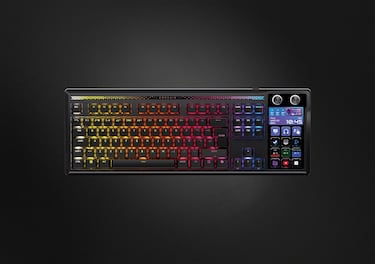
Atrás quedó también el hecho de que un teclado mecánico haga mucho ruido. En este Galleon 100 SD se han añadido Switches MLX Pulse con stems prelubricados con opción para añadir switches de 3 o 5 pines sin soldar. Estos interruptores táctiles junto al ensamblado con juntas del teclado hace que las pulsaciones no suenen como la mayoría de teclados mecánicos y producen un sonido bajo e incluso agradable al oído. También ayuda que la construcción cuente con hasta seis capas de espuma acústica para mitigar los molestos sonidos al pulsar una tecla.
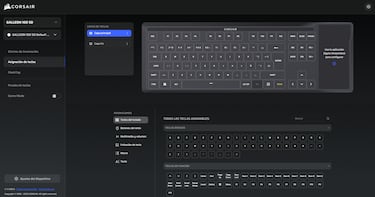
Todas estas características se combinan con la aplicación Web Hub de Corsair donde podemos crear macros, asignar teclas a conveniencia —incluso del ratón—, utilizar botones multimedia, crear iluminaciones a placer, escoger una de las predefinidas o activar el modo Juego, que nos permite configurar la función Hyper-polling por separado, el brillo del teclado, bloquear la tecla de Windows y mucho más.
La aplicación en sí es un poco espartana y se nota que le falta algo de pulido. Tampoco ayuda que sea una aplicación web que debemos lanzar cada vez que queramos modificar algo, sobre todo si tenemos otros periféricos de Corsair que utilizan iCue, como los Void Wireless V2 que ya analizamos en su momento aquí, por ejemplo. De hecho debemos cerrar iCue si queremos trastear con el teclado, algo bastante incómodo. Además no todo se controla desde Web Hub si no que una de las características estrella del Corsair Galleon 100 SD se configura desde otra aplicación. Hablamos de Stream Deck.
No podrás vivir sin él
Es muy pero que muy difícil que un usuario de a pie pruebe este teclado y decida volver al de toda la vida. Este periférico es café para los muy cafeteros para los amantes de los videojuegos pero una vez rascas la superficie de sus posibilidades se abre un amplio abanico de calidad de vida en todos los ámbitos. Puede que no lleve teclado numérico como muchos fans —incluido el que escribe— así lo requieren, pero con Stream Deck puedes tener esto y mucho más.
Para quien no sepa qué es Stream Deck, se trata de un periférico que ofrece desde 6 hasta 32 teclas —en el caso de la versión más profesional— totalmente personalizables y con una característica diferenciadora; son pequeñas pantallas LCD. ¿Qué significa esto? Que podemos personalizar cualquier tecla para realizar cualquier función y además iluminarla con la imagen o vídeo que queramos.
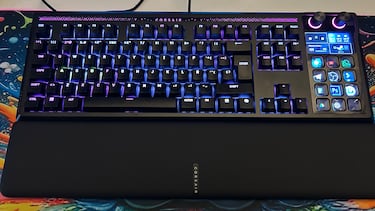
Esto es extremadamente útil para streamers y creadores de contenido porque les permite controlar todas las herramientas con una simple botonera. Existen perfiles de pago y gratuitos pre-configurados para estos menesteres por lo que por ejemplo, cambiar de una escena de charla a otra de juego es tan fácil como pulsar una tecla y así no tener que depender de ventanear y pulsar con el ratón donde corresponde. Lo mismo que para iniciar una grabación, pausarla, silenciar el micrófono, hacer zoom o realizar una captura de pantalla entre medias.
Esta facilidad de control hizo a Stream Deck de Elgato muy popular entre este tipo de usuarios pero no solo sus posibilidades están ligadas a este uso, se puede utilizar para mucho más. Imaginaros jugar a World of Warcraft y tener tus macros o accesos directos —como un saludo— en un teclado independiente y configurable. O por ejemplo tener acceso a Instagram desde ahí. O abrir WhatsApp. O realizar una captura de pantalla con Gyazo. ¡Incluso tener un teclado numérico! ¿Me seguís?
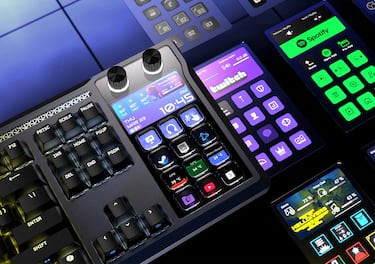
Pues la propuesta de Corsair y Elgato con Galleon 100 SD es esta, añadir un Stream Deck a un teclado profesional como el que hoy analizamos, y os aseguramos que, como hemos comentado anteriormente, tras probarlo no volveréis a un teclado clásico.
El módulo de Stream Deck que se ha añadido a este periférico cuenta con 12 teclas, una generosa pantalla LCD con hasta cuatro áreas independientes para widgets y dos ruedas de acción en la parte superior. Todo ello personalizable hasta el extremo, os lo contamos al detalle.
Las ruedas de acción —también pulsables— nos sirven para navegar entre perfiles, aplicaciones, comprobar el Tiempo que hará a través de los días de la semana, subir o bajar el volúmen de nuestro ordenador, utilizar Spotify, comprobar las temperaturas de nuestro ordenador o simplemente crear atajos para cualquier tipo de acción. Toda esta información puede verse en la pantalla inferior inmediata, dividida en cuatro secciones.
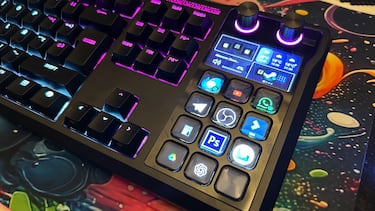
Por ejemplo, nosotros hemos configurado las ruedas de acción para cambiar de perfil en Stream Deck, ver el tiempo que hará en nuestra ciudad, controlar el audio del PC y añadir atajos a la aplicación, abrir Steam, Firefox y Amazon. Al cambiar de perfil al de lanzador de juegos se nos activa una nueva pantalla que podemos configurar también a nuestro gusto, en este caso con opciones para los juegos que hayamos añadido a la botonera; por ejemplo su página oficial, la wikipedia del mismo o la aplicación iCue para tener acceso a la configuración de los auriculares.
Cabe destacar que la aplicación para personalizar Stream Deck puede ser confusa al principio pero con un poco de cacharreo veremos que es extremadamente sencilla personalizarla, desde añadir cualquier opción o plugin hasta darle un toque animado con un gif o vídeo a cada tecla. Lo mismo para crear combos insuperables como el mencionado perfil de juego y accesos directos a cada wikipedia.
La botonera principal de 12 botones es otra clase de magia avanzada que para un usuario que desconozca Stream Deck le va a maravillar. Bien utilizando las teclas personalizadas básicas del programa, las gratuitas o las de pago, se nos abre un mundo de infinitas posibilidades para tener control total sobre todo lo que hagamos a diario. Cada perfil tiene su propio set de botoneras y páginas —nosotros de momento hemos podido añadir hasta cinco páginas a un perfil, pero podemos añadir más— y cada página se puede personalizar al extremo.
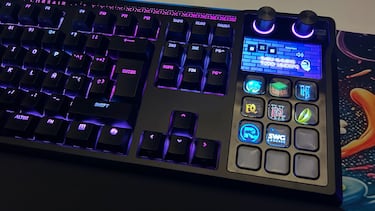
Vamos a utilizar el ejemplo de nuestra configuración. En el perfil básico tenemos tres páginas. En la primera las teclas principales abren lo cotidiano, como Thunderbird, YouTube, el editor de vídeo o Google Drive. La segunda página está dedicada a los videojuegos, con botones para Final Fantasy XI, EverQuest, Minecraft o Hytale entre otros. La tercera página la hemos personalizado para que haga de teclado numérico. Ahora imaginaos que abrimos EverQuest, pues podemos hacer que Stream Deck abra el perfil de EverQuest cada vez que lanzamos el juego y en él configuramos a la botonera acciones básicas o macros. Y cuando salgamos del juego, volvemos al perfil por defecto, el del ejemplo. Lo dicho, fantasía.
Alianza TOP… en todo
Llegados a este punto seguramente os estéis preguntando por el precio y, evidentemente, no está al alcance de cualquiera, aunque con ciertos matices. Su precio oficial es de 349,99 euros, que a simple vista puede parecer no apto para todos los bolsillos, sin embargo vamos a comparar lo que ofrece por separado para ver si es o no un precio desorbitado. Veremos un teclado con similares prestaciones al Galleon 100 SD y un Stream Deck cercano a lo que se incluye en el producto de este análisis.
El periférico Stream Deck más parecido al de Galleon es el Stream Deck +, aunque tiene solo 8 botones pero por contra cuatro ruedas de acción. Nos sobran los dos diales adicionales, sobre todo porque su función se cumple con creces en este teclado. Eso sí, lleva una interesante banda táctil. Su precio es de 229,99 euros.
Sin movernos de Corsair, un teclado similar a las prestaciones del Galleon 100 SD, con Hyper-polling de 8000 Hz, switch MLX y Flashtap es el Vanguard 96, con un precio de 179,99 euros. Si sumamos ambos periféricos nos da un total de casi 410 euros. Comparado con los 349,99 del teclado que hoy nos atañe, tenemos un producto con mejores prestaciones y más personalización a un precio inferior.
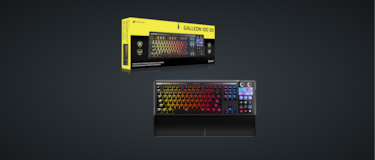
¿A qué tipo de usuario se lo recomendaríamos? Por supuesto a creadores de contenido, pero esta combinación de marcas es excepcional en todos los ámbitos, seáis lo mencionado, jugador o para tareas cotidianas o profesionales. Si hacéis contenido en diferentes plataformas os ayudará muchísimo en vuestra labor aunque quizás se os quede pequeño si tenéis grandes números, pero se puede combinar con otros periféricos Stream Deck. Y si queréis iniciaros en el mundillo, este teclado debería ser vuestra prioridad máxima.
En el día a día es extremadamente útil para optimizar cualquier labor, sea abriendo excels, accediendo a listas de correo, preguntando a ChatGPT o para cualquier otra utilidad.
¿Quieres saber por dónde va un pedido que hiciste online? Asigna el localizador a un botón y olvídate de entrar en su página y añadir el número a mano cada vez. ¿Utilizar una calculadora científica? Añádela a un botón. Así con variables ilimitadas. Si tenéis pensado cambiar de teclado, merece mucho la pena el esfuerzo y hacerte con este Galleon 100 SD.
Cómo es el Galleon 100 SD de Corsair y Elgato
Este periférico cuenta con un peso aproximado de 1,4 kg. Su armazón es de aluminio con acabado premium y en su interior hay diversas capas de protección y anti ruido que protegen tanto sus tripas como nuestros oídos. Cuenta con iluminación RGB personalizable por tecla y un reposamuñecas viscoelástica extremadamente agradable al tacto.
El teclado no es inalámbrico pero en el paquete se adjunta dos cables USB A-C para conectarlo al ordenador y a él otro dispositivo. Cuenta además con tres entradas USB C, perfecto para conectar auriculares, micrófono o incluso otro Stream Deck. En el paquete el teclado viene con una cuidada bolsa de felpa para proteger al teclado así como un empaquetado de calidad con protecciones en todos los recovecos.
Hemos comentado anteriormente que es un teclado TOP en todos los aspectos, pero es que realmente lo es. Está muy bien construido, se ve robusto, duradero y todoterreno. Además se incluye una pinza para poder desmontar el teclado y limpiarlo fácilmente de migas indeseadas, pelos de animal o de cualquier otra fauna que suele habitar en las profundidades de nuestros teclados.
Es totalmente compatible con Windows, su plataforma principal, pero también funciona en Mac según cita Corsair en su FAQ. Eso sí, solo como teclado estándar, dejando fuera de la ecuación al añadido de Stream Deck. Nosotros hemos podido probarlo con Linux y funciona de la misma manera, aunque sin problema alguno.
El único aspecto negativo del Galleon 100 SD lo vemos en la configuración del teclado a través de Corsair Web Hub. Nos hubiera gustado que se hubiera integrado mejor en una plataforma como iCue para no depender de otra aplicación y mantener diferentes productos de la compañía en una sola APP, pero también es cierto que esto permite liberar procesos de Windows al ser un programa basado en web. Para utilizar su vertiente Stream Deck es necesario bajarse su propio programa de Elgato, así que al final tenemos una combinación de programas e incompatibilidades —con Corsair iCue— que no nos terminan de convencer aunque entendamos la situación. Aún así, tampoco es tan grave, realmente solo instalaremos una sola aplicación para controlar todo.
Sigue el canal de MeriStation en Twitter. Tu web de videojuegos y de entretenimiento, para conocer todas las noticias, novedades y última hora sobre el mundo del videojuego, cine, series, manga y anime. Avances, análisis, entrevistas, tráileres, gameplays, podcasts y mucho más.
¡Suscríbete! Si está interesado en licenciar este contenido, pincha aquí
Rellene su nombre y apellidos para comentar