


Cómo gastar menos batería y datos del móvil al usar Facebook y Twitter
Ponle freno al drenaje de batería y del 4G que hace el AutoPlay.
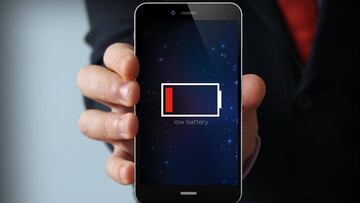
El drama de la batería siempre es un tema recurrente en el sector de los teléfonos móviles. En la era pre-smartphone, terminales como el mítico 3210 de Nokia tenían una autonomía de días incluso aunque estuviésemos hablando y enviando mensajes SMS -el WhatsApp de hace 15 años básicamente. Pero cuando los móviles se volvieron inteligentes, la batería de funciones que podían realizar aumentó tanto como la calidad de sus pantallas, y todo ello a costa de su autonomía. Hoy día es un milagro a veces poder llegar a casa con lo justo de batería tras un día de uso, y parte de la culpa es de las redes sociales.
Cómo gastar menos batería y datos del móvil
Gracias a los smartphones pudimos tener Facebook y Twitter como apps y no sólo en el PC. Pero ello conlleva un gasto de batería y de datos si no estamos conectados a un WiFi. De hecho ¿cuántas veces ha pasado que abres Facebook un momento y te salta la reproducción de un contenido que no quieres ver? El AutoPlay o reproducción automática de un video es un elemento que le hace más mal que bien a la batería y al 4G del móvil. Y te contamos cómo desactivarlo en las apps de las principales redes sociales para que al abrirlas no salte algo que no quieres ver.
En Facebook
Teléfonos Android
Puedes cambiar la configuración de reproducción automática de la aplicación de Facebook a Activar, Solo Wi-Fi o Desactivar. Si no ves el ajuste Reproducción automática de vídeos en el móvil, cierra la sesión en la aplicación de Facebook. Cuando vuelvas a loguearte, Reproducción automática de vídeos debería aparecer en Configuración de las aplicaciones.
Paso 1
Abre la aplicación de Facebook.
Paso 2
Toca el icono de las tres barras horizontales ‘Más’
Paso 3
Desplázate hacia abajo y toca Configuración de las aplicaciones.
Paso 4
Toca Reproducción automática de vídeos.
Paso 5
Elige una opción.
iPhone e iPad
Paso 1
Abre la aplicación de Facebook.
Paso 2
Toca el icono de las tres barras horizontales ‘Más’.
Paso 3
Desplázate hacia abajo y toca Configuración.
Paso 4
Toca Vídeos>Reproducción automática.
Paso 5
Elige una opción. Si en tu iPhone o iPad no aparece la opción Vídeos en la configuración de la aplicación de Facebook, instala la versión más reciente de esta última.
En Twitter
Paso 1
Abre la app de Twitter en tu smartphone y desliza el dedo desde la izquierda para abrir la interfaz de usuario.
Paso 2
Busca Ajustes en la parte inferior y ábrela.
Paso 3
Ahora busca la opción Uso de Datos o simplemente Datos y entra en ella.
Paso 4
En la parte de video busca AutoPlay o Reproducción Automática, entra en ella y marca ‘No reproducir videos de manera automática en la línea de tiempo’.
En Instagram
Paso 1
Abre la app y entra en tu perfil (el icono de persona en la parte derecha de la fila inferior de iconos).
Paso 2
Abre Ajustes. En Android son los tres puntos situados en la parte superior derecha, en iOS es el engranaje.
Noticias relacionadas
Paso 3
Baja hasta la sección Ajustes y busca Uso de Datos del Teléfono. Marca el apartado Usar menos Datos para quitar el AutoPlay.